

🧑🦯 Blind Reader
Guía para invidentes
Esto es un resumen funcional, no una lectura literal.
Ir al objetivo principal Salta al área principal de acción (formulario, listado o contacto).
Estás en una página tipo: contenido. El objetivo principal parece ser: informarte.
Hay 10 secciones clave a las que puedes saltar.
Ir por objetivos
Elige un objetivo para navegar más rápido.
-
Ir a Start
-
Ir a About
-
Ir a Blind Reader
-
Ir a Withdrawal Button
-
Ir a Usługi
-
Ir a Blog
-
Ir a kontakt
-
Ir a English
-
Ir a Español
-
Ir a Català
-
Ir a Română
-
Ir a Italiano
-
Ir a Français
-
Ir a Svenska
-
Ir a Deutsch
-
Ir a Nederlands
-
Ir a Português
-
Ir al contenido del artículo
-
Ir a comentarios
-
Ir al final del artículo
-
Volver a Noticias (blog)
-
Noticia anterior
-
Noticia siguiente
Saltar a secciones
Guía progresiva
La guía anuncia una sección cada vez.
Cómo funciona: Iniciar guía anuncia la primera sección clave y la muestra en pantalla. Siguiente avanza a la siguiente sección. Para llevar el foco a la sección, usa Ir a la sección actual. Detener sale.
Estado: Guía inactiva
Ir a la sección actual Este enlace se actualiza conforme avanza la guía.
Este artículo tiene aproximadamente 270 palabras.
Mueve el foco al inicio del contenido, saltando menús y elementos secundarios.
Acerca de Blind Reader
Blind Reader es un asistente de accesibilidad que analiza cada página y narra su propósito, secciones clave y acciones recomendadas — diseñado para usuarios de lectores de pantalla.
Constructores compatibles: Funciona con cualquier tema o constructor de WordPress: Divi, Elementor, Gutenberg, WPBakery, Avada y otros. Lee el contenido real de la página, no el marcado del constructor.
¿Interfiere en tu contenido? No. Blind Reader añade un panel accesible encima de la página pero no modifica, oculta ni altera ningún contenido ni estilo existente en tu web.
¿Cómo funciona? Analiza la estructura de la página (encabezados, enlaces, formularios, landmarks) y genera un resumen funcional. La guía y los objetivos ayudan a navegar sin tener que recorrer toda la página.
Atajo de teclado: Pulsa Alt + G para saltar directamente al primer objetivo.
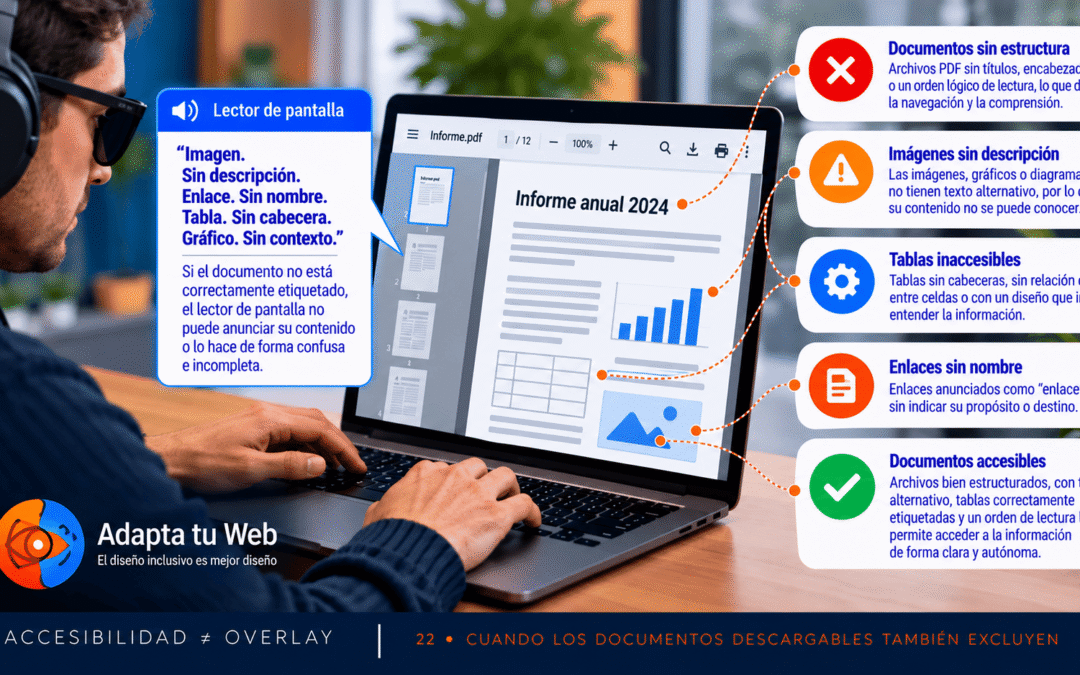
Dostępność ≠ Overlay · 22
Dostępność ≠ Overlay: gdy dokumenty do pobrania również wykluczają
19 · 10 · 2026
Plik PDF może wyglądać idealnie, a mimo to być niezrozumiały dla czytnika ekranu. Dostępność strony obejmuje również dokumenty do pobrania.
PDF to część usługi
Raporty, faktury, instrukcje i formularze często publikuje się w PDF. Jeśli są niedostępne, użytkownicy nadal napotykają bariery.
Obraz to nie dostępny dokument
Skan PDF może zawierać wyłącznie obrazy stron. OCR odzyskuje tekst, lecz nie gwarantuje prawidłowej struktury semantycznej.
Nagłówki i kolejność czytania
Nagłówki muszą być oznaczone semantycznie, a kolejność czytania logiczna, szczególnie przy układzie wielokolumnowym.
Obrazy, wykresy i tabele
Istotne obrazy potrzebują opisów alternatywnych. Złożone wykresy mogą wymagać objaśnień, a tabele prawidłowych nagłówków.
Linki i formularze
Link powinien opisywać cel. Pola formularza PDF wymagają zrozumiałych etykiet i obsługi klawiaturą.
Język i nawigacja
Określ język dokumentu, sensowny tytuł i zakładki w razie potrzeby. Sprawdź kontrast i powiększanie.
Jak sprawdzić
Zacznij od uporządkowanego dokumentu źródłowego, wyeksportuj PDF ze znacznikami i przetestuj kolejność czytania oraz czytnik ekranu.
Rola Blind Reader
Blind Reader oferuje czytnik dokumentów oparty na PDF.js i funkcje wsparcia, ale nie zastępuje tworzenia dostępnych plików PDF.
Dostępna alternatywa
W miarę możliwości udostępniaj także dostępny HTML i testuj PDF przed publikacją.