

🧑🦯 Blind Reader
Guía para invidentes
Esto es un resumen funcional, no una lectura literal.
Ir al objetivo principal Salta al área principal de acción (formulario, listado o contacto).
Estás en una página tipo: contenido. El objetivo principal parece ser: informarte.
Hay 8 secciones clave a las que puedes saltar.
Ir por objetivos
Elige un objetivo para navegar más rápido.
-
Ir a Start
-
Ir a About
-
Ir a Blind Reader
-
Ir a Withdrawal Button
-
Ir a Usługi
-
Ir a Blog
-
Ir a kontakt
-
Ir a English
-
Ir a Español
-
Ir a Català
-
Ir a Română
-
Ir a Italiano
-
Ir a Français
-
Ir a Svenska
-
Ir a Deutsch
-
Ir a Nederlands
-
Ir a Português
-
Ir al contenido del artículo
-
Ir a comentarios
-
Ir al final del artículo
-
Volver a Noticias (blog)
-
Noticia anterior
Saltar a secciones
Guía progresiva
La guía anuncia una sección cada vez.
Cómo funciona: Iniciar guía anuncia la primera sección clave y la muestra en pantalla. Siguiente avanza a la siguiente sección. Para llevar el foco a la sección, usa Ir a la sección actual. Detener sale.
Estado: Guía inactiva
Ir a la sección actual Este enlace se actualiza conforme avanza la guía.
Este artículo tiene aproximadamente 280 palabras.
Mueve el foco al inicio del contenido, saltando menús y elementos secundarios.
Acerca de Blind Reader
Blind Reader es un asistente de accesibilidad que analiza cada página y narra su propósito, secciones clave y acciones recomendadas — diseñado para usuarios de lectores de pantalla.
Constructores compatibles: Funciona con cualquier tema o constructor de WordPress: Divi, Elementor, Gutenberg, WPBakery, Avada y otros. Lee el contenido real de la página, no el marcado del constructor.
¿Interfiere en tu contenido? No. Blind Reader añade un panel accesible encima de la página pero no modifica, oculta ni altera ningún contenido ni estilo existente en tu web.
¿Cómo funciona? Analiza la estructura de la página (encabezados, enlaces, formularios, landmarks) y genera un resumen funcional. La guía y los objetivos ayudan a navegar sin tener que recorrer toda la página.
Atajo de teclado: Pulsa Alt + G para saltar directamente al primer objetivo.
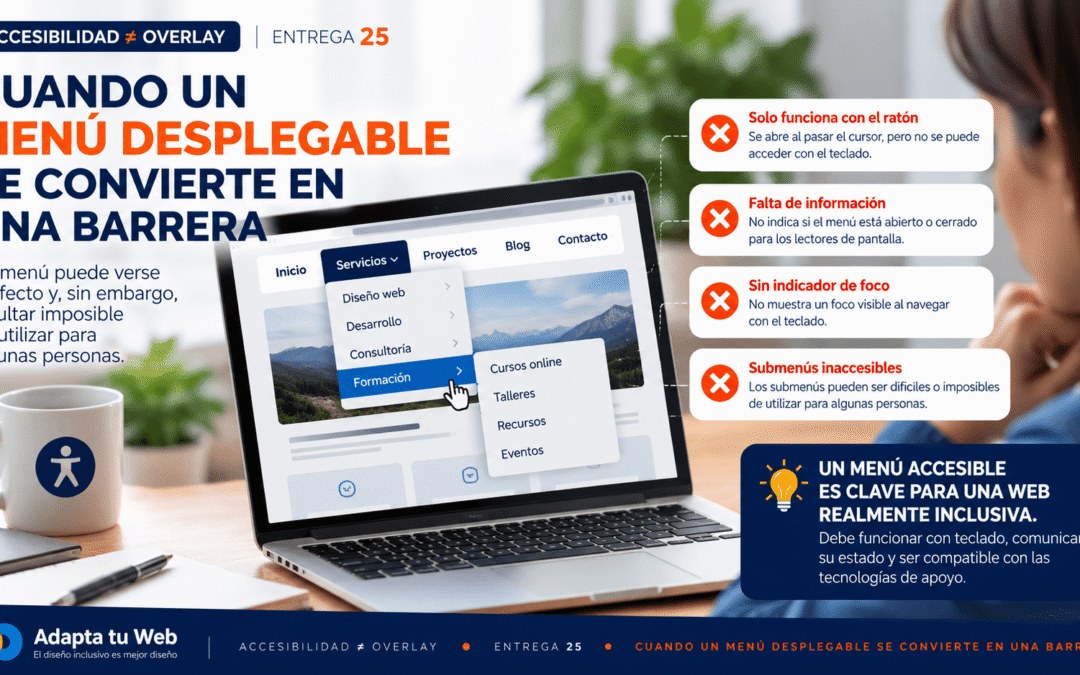
ACCESIBILIDAD ≠ OVERLAY · ENTREGA 25
Dostępność ≠ Overlay: gdy menu rozwijane staje się barierą
📅 Październik 2026 · ⏱ 7 min czytania
Menu może wyglądać idealnie, a mimo to być niemożliwe do obsługi dla części użytkowników.
01. Problem nie zawsze jest widoczny
Menu rozwijane może działać myszą, ale nie klawiaturą, czytnikiem ekranu czy dotykiem. Wygląd nie gwarantuje dostępności.
02. Menu zależne od myszy
Jeśli podmenu otwiera się tylko po najechaniu kursorem, osoby używające Tab mogą stracić dostęp. Obsługa nie może zależeć od hover.
03. Widoczny fokus i logiczna kolejność
Linki i kontrolki potrzebują zrozumiałej kolejności fokusu oraz widocznego wskaźnika. Usunięcie obramowania bez zamiennika utrudnia orientację.
04. Informowanie o stanie
Przycisk rozwijający podmenu powinien przekazywać swoją funkcję i stan. Natywny przycisk z aktualizowanym aria-expanded wspiera technologie asystujące.
05. Podmenu obsługiwane klawiaturą
Opcje muszą być osiągalne, a menu możliwe do otwarcia i zamknięcia bez pułapki fokusu. Zwykła nawigacja strony nie zawsze wymaga wzorca ARIA dla menu aplikacji.
06. Dlaczego overlay tego nie naprawi
Zmiana kolorów i rozmiarów nie naprawia automatycznie zdarzeń tylko dla myszy, brakującej semantyki czy błędnego fokusu. Trzeba poprawić sam komponent.
07. Jak sprawdzić
Odłóż mysz. Użyj Tab i Shift+Tab, otwieraj podmenu i obserwuj fokus. Powtórz z czytnikiem ekranu i na telefonie.
08. Wniosek
Dostępne menu działa różnymi metodami, informuje o stanie i prowadzi do treści. Dostępność powstaje w projekcie i kodzie.
♿ Accessibility ≠ Overlay · 25
Adapta tu Web — El diseño inclusivo es mejor diseño.
W3C WAI — Menus tutorial · W3C APG — Disclosure pattern · WCAG 2.2 Quick Reference