

🧑🦯 Blind Reader
Guía para invidentes
Esto es un resumen funcional, no una lectura literal.
Ir al objetivo principal Salta al área principal de acción (formulario, listado o contacto).
Estás en una página tipo: contenido. El objetivo principal parece ser: informarte.
Hay 8 secciones clave a las que puedes saltar.
Ir por objetivos
Elige un objetivo para navegar más rápido.
-
Ir a Accueil
-
Ir a About
-
Ir a Blind Reader
-
Ir a Withdrawal Button
-
Ir a Services
-
Ir a Blog
-
Ir a Contact
-
Ir a English
-
Ir a Español
-
Ir a Català
-
Ir a Polski
-
Ir a Română
-
Ir a Italiano
-
Ir a Svenska
-
Ir a Deutsch
-
Ir a Nederlands
-
Ir a Português
-
Ir al contenido del artículo
-
Ir a comentarios
-
Ir al final del artículo
-
Volver a Noticias (blog)
-
Noticia anterior
Saltar a secciones
Guía progresiva
La guía anuncia una sección cada vez.
Cómo funciona: Iniciar guía anuncia la primera sección clave y la muestra en pantalla. Siguiente avanza a la siguiente sección. Para llevar el foco a la sección, usa Ir a la sección actual. Detener sale.
Estado: Guía inactiva
Ir a la sección actual Este enlace se actualiza conforme avanza la guía.
Cet article contient environ 337 mots.
Déplace le focus au début du contenu, en sautant les menus et les éléments secondaires.
Acerca de Blind Reader
Blind Reader es un asistente de accesibilidad que analiza cada página y narra su propósito, secciones clave y acciones recomendadas — diseñado para usuarios de lectores de pantalla.
Constructores compatibles: Funciona con cualquier tema o constructor de WordPress: Divi, Elementor, Gutenberg, WPBakery, Avada y otros. Lee el contenido real de la página, no el marcado del constructor.
¿Interfiere en tu contenido? No. Blind Reader añade un panel accesible encima de la página pero no modifica, oculta ni altera ningún contenido ni estilo existente en tu web.
¿Cómo funciona? Analiza la estructura de la página (encabezados, enlaces, formularios, landmarks) y genera un resumen funcional. La guía y los objetivos ayudan a navegar sin tener que recorrer toda la página.
Atajo de teclado: Pulsa Alt + G para saltar directamente al primer objetivo.
ACCESIBILIDAD ≠ OVERLAY · ENTREGA 25
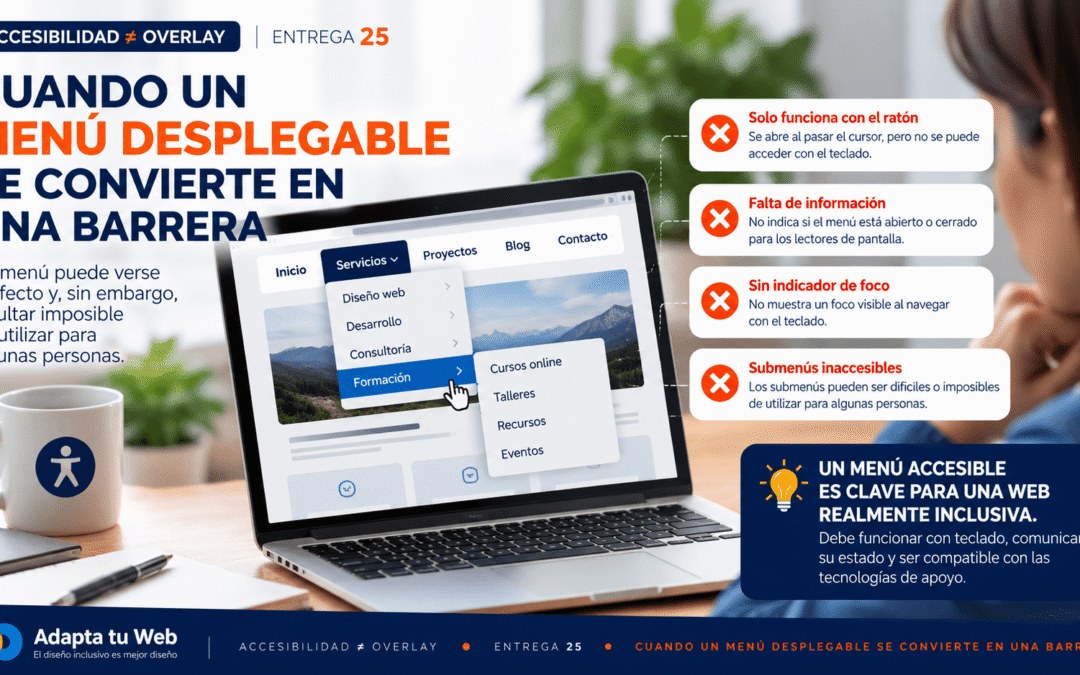
Accessibilité ≠ Overlay : quand un menu déroulant devient un obstacle
📅 Octobre 2026 · ⏱ 7 min de lecture
Un menu peut sembler parfait et rester impossible à utiliser pour certaines personnes.
01. Le problème n’est pas toujours visible
Un menu déroulant peut fonctionner à la souris, mais échouer au clavier, avec un lecteur d’écran ou au toucher. L’apparence ne garantit pas l’accessibilité.
02. Menus réservés à la souris
Si un sous-menu ne s’ouvre qu’au survol, les personnes utilisant Tab peuvent être bloquées. L’accès ne doit pas dépendre du hover.
03. Focus visible et ordre logique
Chaque lien et contrôle doit suivre un ordre de focus compréhensible et présenter un indicateur visible. Supprimer le contour sans alternative nuit à l’orientation.
04. Annoncer l’état du menu
Un bouton qui déploie un sous-menu doit communiquer son rôle et son état. Un bouton natif avec aria-expanded mis à jour peut aider les technologies d’assistance.
05. Sous-menus utilisables au clavier
Il faut pouvoir ouvrir, fermer et parcourir les options sans piéger le focus. La navigation ordinaire d’un site ne nécessite pas toujours le modèle ARIA des menus applicatifs.
06. Pourquoi un overlay ne suffit pas
Changer les couleurs ou la taille du texte ne corrige pas automatiquement les événements réservés à la souris, la sémantique absente ou la gestion du focus défaillante.
07. Comment tester
Mettez la souris de côté. Utilisez Tab et Maj+Tab, ouvrez chaque sous-menu et observez le focus. Testez aussi avec un lecteur d’écran et sur mobile.
08. Conclusion
Un menu accessible fonctionne avec différentes méthodes de saisie, annonce son état et donne accès au contenu. L’accessibilité se construit dans le design et le code.
♿ Accessibility ≠ Overlay · 25
Adapta tu Web — El diseño inclusivo es mejor diseño.
W3C WAI — Menus tutorial · W3C APG — Disclosure pattern · WCAG 2.2 Quick Reference