

🧑🦯 Blind Reader
Guía para invidentes
Esto es un resumen funcional, no una lectura literal.
Ir al objetivo principal Salta al área principal de acción (formulario, listado o contacto).
Estás en una página tipo: contenido. El objetivo principal parece ser: informarte.
Hay 8 secciones clave a las que puedes saltar.
Ir por objetivos
Elige un objetivo para navegar más rápido.
-
Ir a Inicio
-
Ir a About
-
Ir a Blind Reader
-
Ir a Withdrawal Button
-
Ir a Servizi
-
Ir a Blog
-
Ir a Contatti
-
Ir a English
-
Ir a Español
-
Ir a Català
-
Ir a Polski
-
Ir a Română
-
Ir a Français
-
Ir a Svenska
-
Ir a Deutsch
-
Ir a Nederlands
-
Ir a Português
-
Ir al contenido del artículo
-
Ir a comentarios
-
Ir al final del artículo
-
Volver a Noticias (blog)
-
Noticia anterior
Saltar a secciones
Guía progresiva
La guía anuncia una sección cada vez.
Cómo funciona: Iniciar guía anuncia la primera sección clave y la muestra en pantalla. Siguiente avanza a la siguiente sección. Para llevar el foco a la sección, usa Ir a la sección actual. Detener sale.
Estado: Guía inactiva
Ir a la sección actual Este enlace se actualiza conforme avanza la guía.
Este artículo tiene aproximadamente 279 palabras.
Mueve el foco al inicio del contenido, saltando menús y elementos secundarios.
Acerca de Blind Reader
Blind Reader es un asistente de accesibilidad que analiza cada página y narra su propósito, secciones clave y acciones recomendadas — diseñado para usuarios de lectores de pantalla.
Constructores compatibles: Funciona con cualquier tema o constructor de WordPress: Divi, Elementor, Gutenberg, WPBakery, Avada y otros. Lee el contenido real de la página, no el marcado del constructor.
¿Interfiere en tu contenido? No. Blind Reader añade un panel accesible encima de la página pero no modifica, oculta ni altera ningún contenido ni estilo existente en tu web.
¿Cómo funciona? Analiza la estructura de la página (encabezados, enlaces, formularios, landmarks) y genera un resumen funcional. La guía y los objetivos ayudan a navegar sin tener que recorrer toda la página.
Atajo de teclado: Pulsa Alt + G para saltar directamente al primer objetivo.
ACCESIBILIDAD ≠ OVERLAY · ENTREGA 25
Accessibilità ≠ Overlay: quando un menu a discesa diventa una barriera
📅 Ottobre 2026 · ⏱ 7 min di lettura
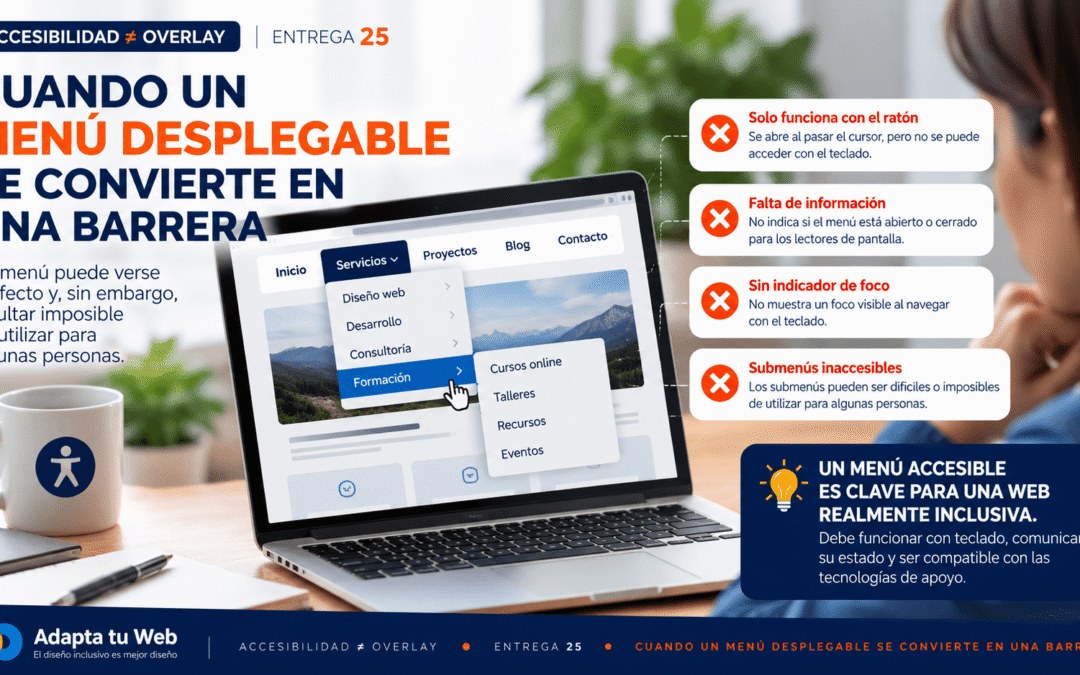
Un menu può sembrare perfetto e tuttavia risultare impossibile da usare per alcune persone.
01. Il problema non è sempre visibile
Un menu a discesa può funzionare con il mouse ma non con tastiera, screen reader o touch. L’aspetto non garantisce un’interazione accessibile.
02. Menu che dipendono dal mouse
Se il sottomenu appare solo al passaggio del puntatore, chi usa Tab può non raggiungerlo. L’interazione non deve dipendere dall’hover.
03. Focus visibile e ordine logico
Ogni link e controllo deve avere un ordine di focus sensato e un indicatore visibile. Eliminare il contorno senza alternativa ostacola l’orientamento.
04. Comunicare aperto e chiuso
Un pulsante che espande un sottomenu deve indicare funzione e stato. Un pulsante nativo con aria-expanded aggiornato può aiutare le tecnologie assistive.
05. Sottomenu accessibili da tastiera
Bisogna poter aprire, chiudere e raggiungere le opzioni senza intrappolare il focus. La normale navigazione di un sito non richiede sempre il pattern ARIA dei menu applicativi.
06. Perché un overlay non basta
Cambiare colori e dimensioni non corregge automaticamente eventi solo mouse, semantica mancante o gestione errata del focus. Occorre intervenire sul componente.
07. Come verificare
Metti da parte il mouse. Usa Tab e Maiusc+Tab, apri ogni sottomenu e osserva il focus. Ripeti con uno screen reader e su mobile.
08. Conclusione
Un menu accessibile funziona con diversi metodi di interazione, comunica lo stato e permette di raggiungere i contenuti. L’accessibilità nasce da design e codice.
♿ Accessibility ≠ Overlay · 25
Adapta tu Web — El diseño inclusivo es mejor diseño.
W3C WAI — Menus tutorial · W3C APG — Disclosure pattern · WCAG 2.2 Quick Reference