

🧑🦯 Blind Reader
Guía para invidentes
Esto es un resumen funcional, no una lectura literal.
Ir al objetivo principal Salta al área principal de acción (formulario, listado o contacto).
Estás en una página tipo: contenido. El objetivo principal parece ser: informarte.
Hay 8 secciones clave a las que puedes saltar.
Ir por objetivos
Elige un objetivo para navegar más rápido.
-
Ir a Begin
-
Ir a About
-
Ir a Blind Reader
-
Ir a Withdrawal Button
-
Ir a Diensten
-
Ir a Blog
-
Ir a Contact
-
Ir a English
-
Ir a Español
-
Ir a Català
-
Ir a Polski
-
Ir a Română
-
Ir a Italiano
-
Ir a Français
-
Ir a Svenska
-
Ir a Deutsch
-
Ir a Português
-
Ir al contenido del artículo
-
Ir a comentarios
-
Ir al final del artículo
-
Volver a Noticias (blog)
-
Noticia anterior
Saltar a secciones
Guía progresiva
La guía anuncia una sección cada vez.
Cómo funciona: Iniciar guía anuncia la primera sección clave y la muestra en pantalla. Siguiente avanza a la siguiente sección. Para llevar el foco a la sección, usa Ir a la sección actual. Detener sale.
Estado: Guía inactiva
Ir a la sección actual Este enlace se actualiza conforme avanza la guía.
Este artículo tiene aproximadamente 264 palabras.
Mueve el foco al inicio del contenido, saltando menús y elementos secundarios.
Acerca de Blind Reader
Blind Reader es un asistente de accesibilidad que analiza cada página y narra su propósito, secciones clave y acciones recomendadas — diseñado para usuarios de lectores de pantalla.
Constructores compatibles: Funciona con cualquier tema o constructor de WordPress: Divi, Elementor, Gutenberg, WPBakery, Avada y otros. Lee el contenido real de la página, no el marcado del constructor.
¿Interfiere en tu contenido? No. Blind Reader añade un panel accesible encima de la página pero no modifica, oculta ni altera ningún contenido ni estilo existente en tu web.
¿Cómo funciona? Analiza la estructura de la página (encabezados, enlaces, formularios, landmarks) y genera un resumen funcional. La guía y los objetivos ayudan a navegar sin tener que recorrer toda la página.
Atajo de teclado: Pulsa Alt + G para saltar directamente al primer objetivo.
ACCESIBILIDAD ≠ OVERLAY · ENTREGA 25
Toegankelijkheid ≠ Overlay: wanneer een uitklapmenu een obstakel wordt
📅 Oktober 2026 · ⏱ 7 min leestijd
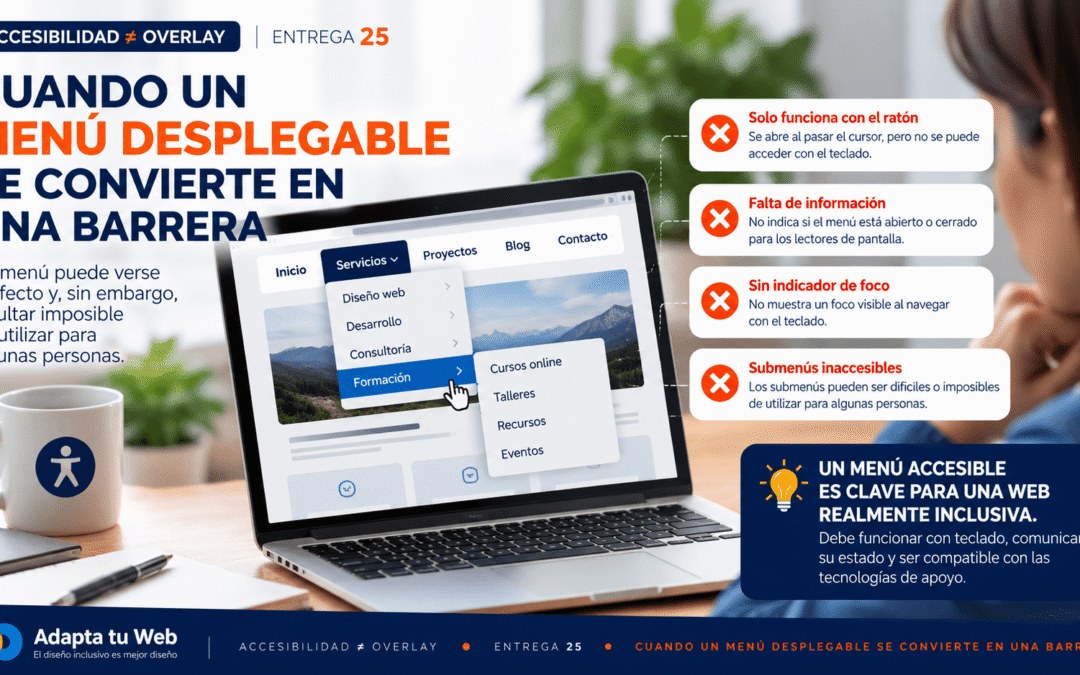
Een menu kan er perfect uitzien en toch voor sommige mensen onmogelijk te gebruiken zijn.
01. Het probleem is niet altijd zichtbaar
Een uitklapmenu werkt misschien met de muis, maar niet met toetsenbord, schermlezer of aanraking. Een mooi ontwerp garandeert geen toegankelijkheid.
02. Menu’s die alleen met de muis werken
Als een submenu alleen bij hover opent, kunnen mensen met Tab er mogelijk niet bij. De bediening mag niet van een muisaanwijzer afhangen.
03. Zichtbare focus en logische volgorde
Links en bedieningselementen hebben een begrijpelijke focusvolgorde en zichtbare focusindicator nodig. Een omlijning verwijderen zonder alternatief belemmert de oriëntatie.
04. Open of gesloten aangeven
Een knop die een submenu uitklapt moet functie en status communiceren. Een native knop met bijgewerkte aria-expanded kan ondersteunende technologie helpen.
05. Submenu’s met toetsenbord
Submenu’s moeten te openen en te sluiten zijn en bereikbaar blijven zonder focusval. Gewone websitenavigatie vereist niet altijd het ARIA-patroon voor applicatiemenu’s.
06. Waarom een overlay dit niet oplost
Kleuren of tekstgroottes aanpassen herstelt niet automatisch muisafhankelijke gebeurtenissen, ontbrekende semantiek of verkeerd focusbeheer. De component zelf moet worden verbeterd.
07. Zo test je
Leg de muis weg. Gebruik Tab en Shift+Tab, open elk submenu en volg de focus. Test ook met schermlezer en mobiel.
08. Conclusie
Een toegankelijk menu werkt met verschillende invoermethoden, communiceert de status en ontsluit alle inhoud. Toegankelijkheid begint in ontwerp en code.
♿ Accessibility ≠ Overlay · 25
Adapta tu Web — El diseño inclusivo es mejor diseño.
W3C WAI — Menus tutorial · W3C APG — Disclosure pattern · WCAG 2.2 Quick Reference