

🧑🦯 Blind Reader
Guía para invidentes
Esto es un resumen funcional, no una lectura literal.
Ir al objetivo principal Salta al área principal de acción (formulario, listado o contacto).
Estás en una página tipo: contenido. El objetivo principal parece ser: informarte.
Acciones principales: Filtrar u ordenar.
Hay 10 secciones clave a las que puedes saltar.
Acciones recomendadas
- Filtrar u ordenar Motivo: Detecté términos de filtros/ordenación. — Vía recomendada: Listado
Ir por objetivos
Elige qué quieres hacer. Te lo explico y luego te pregunto antes de saltar.
-
Ir a Început
-
Ir a About
-
Ir a Blind Reader
-
Ir a Withdrawal Button
-
Ir a Servicii
-
Ir a Blog
-
Ir a Contact
-
Ir a English
-
Ir a Español
-
Ir a Català
-
Ir a Polski
-
Ir a Italiano
-
Ir a Français
-
Ir a Svenska
-
Ir a Deutsch
-
Ir a Nederlands
-
Ir a Português
-
Ir al contenido del artículo
-
Ir a comentarios
-
Ir al final del artículo
-
Volver a Noticias (blog)
-
Noticia anterior
-
Noticia siguiente
-
Filtrar u ordenar
Saltar a secciones
Guía progresiva
La guía anuncia una sección cada vez.
Cómo funciona: Iniciar guía anuncia la primera sección clave y la muestra en pantalla. Siguiente avanza a la siguiente sección. Para llevar el foco a la sección, usa Ir a la sección actual. Detener sale.
Estado: Guía inactiva
Ir a la sección actual Este enlace se actualiza conforme avanza la guía.
Este artículo tiene aproximadamente 267 palabras.
Mueve el foco al inicio del contenido, saltando menús y elementos secundarios.
Acerca de Blind Reader
Blind Reader es un asistente de accesibilidad que analiza cada página y narra su propósito, secciones clave y acciones recomendadas — diseñado para usuarios de lectores de pantalla.
Constructores compatibles: Funciona con cualquier tema o constructor de WordPress: Divi, Elementor, Gutenberg, WPBakery, Avada y otros. Lee el contenido real de la página, no el marcado del constructor.
¿Interfiere en tu contenido? No. Blind Reader añade un panel accesible encima de la página pero no modifica, oculta ni altera ningún contenido ni estilo existente en tu web.
¿Cómo funciona? Analiza la estructura de la página (encabezados, enlaces, formularios, landmarks) y genera un resumen funcional. La guía y los objetivos ayudan a navegar sin tener que recorrer toda la página.
Atajo de teclado: Pulsa Alt + G para saltar directamente al primer objetivo.
Accesibilitate ≠ Overlay · 22
Accesibilitate ≠ Overlay: când documentele descărcabile exclud și ele
19 · 10 · 2026
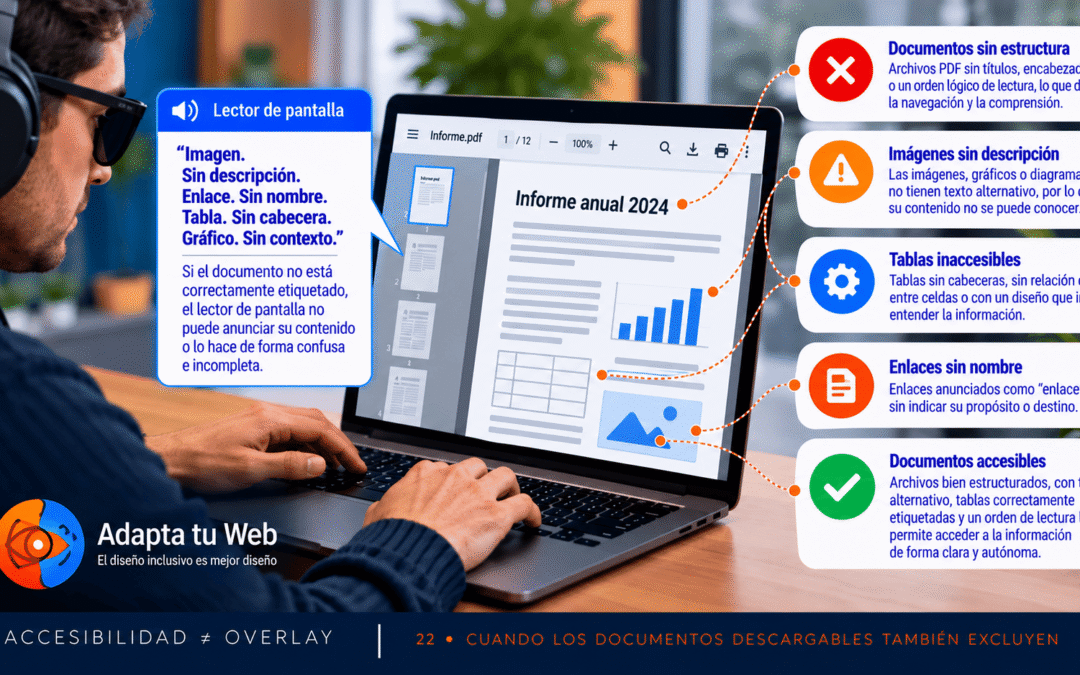
Un PDF poate arăta perfect pe ecran, dar poate fi imposibil de înțeles cu un cititor de ecran. Accesibilitatea web include și documentele descărcabile.
PDF-urile fac parte din experiență
Rapoartele, facturile, manualele și formularele sunt adesea publicate în PDF. Dacă sunt inaccesibile, serviciul continuă să excludă persoane.
O imagine nu înseamnă un document accesibil
Un PDF scanat poate conține doar imagini ale paginilor. OCR poate recupera text, dar nu garantează structura corectă.
Titluri și ordinea lecturii
Titlurile trebuie marcate semantic, iar ordinea de citire trebuie să fie logică, mai ales în documentele cu mai multe coloane.
Imagini, grafice și tabele
Imaginile informative au nevoie de alternative textuale. Graficele complexe pot necesita explicații, iar tabelele antete corecte.
Linkuri și formulare
Linkurile trebuie să descrie destinația. Câmpurile PDF au nevoie de etichete clare și utilizare cu tastatura.
Limbă și navigare
Stabilește limba documentului, un titlu util și marcaje când sunt necesare. Verifică contrastul și mărirea.
Cum verificăm
Pornește de la un document sursă structurat, exportă un PDF etichetat și testează ordinea lecturii, tabelele și cititoarele de ecran.
Rolul Blind Reader
Blind Reader include un cititor bazat pe PDF.js și funcții de sprijin, dar nu înlocuiește crearea documentelor PDF accesibile.
O alternativă incluzivă
Oferă și HTML accesibil când este posibil și verifică PDF-urile înainte de publicare.