


🧑🦯 Blind Reader
Guide pour les personnes aveugles
Ceci est un résumé fonctionnel, pas une lecture mot à mot.
Aller à l’objectif principal Accède à la zone d’action principale (formulaire, liste ou contact).
Tu es sur une page de type : article. L’objectif principal semble être : t’informer.
Tu peux accéder directement à 11 sections.
Naviguer par objectifs
Choisis un objectif pour naviguer plus vite.
-
Aller à Accueil
-
Aller à About
-
Aller à Blind Reader
-
Aller à Withdrawal Button
-
Aller à Services Fr
-
Aller à Blog
-
Aller à Contact
-
Aller à Français
-
Aller à English
-
Aller à Español
-
Aller à Català
-
Aller à Polski
-
Aller à Română
-
Aller à Italiano
-
Aller à Français
-
Aller à Svenska
-
Aller à Deutsch
-
Aller à Nederlands
-
Aller à Português
-
Aller au contenu de l’article
-
Aller aux commentaires
-
Aller à la fin de l’article
-
Revenir aux actualités (blog)
-
Actualité précédente
-
Actualité suivante
Aller aux sections
Navigation guidée
Le guide annonce une section à la fois.
Fonctionnement : Démarrer le guide annonce la première section principale et l’affiche à l’écran. Suivant passe à la section suivante. Pour placer le focus sur la section, utilise Aller à la section actuelle. Arrêter permet de quitter le guide.
État : Guide inactif
Aller à la section actuelle Ce lien se met à jour à mesure que le guide avance.
Cet article contient environ 291 mots.
Déplace le focus au début du contenu, en sautant les menus et les éléments secondaires.
À propos de Blind Reader
Blind Reader est un assistant d’accessibilité qui analyse chaque page et présente à voix haute son objectif, ses sections principales et les actions recommandées — conçu pour les utilisateurs de lecteurs d’écran.
Constructeurs de pages compatibles : Fonctionne avec tous les thèmes et constructeurs de pages WordPress : Divi, Elementor, Gutenberg, WPBakery, Avada et d’autres. Lit le contenu réel de la page, pas le balisage du constructeur.
Modifie-t-il ton contenu ? Il ne modifie ni tes textes ni ton design. Il ajoute seulement un panneau accessible et corrige des attributs techniques d’accessibilité (par exemple, le nom des boutons sans texte) pour que les lecteurs d’écran les annoncent correctement.
Comment fonctionne-t-il ? Il analyse la structure de la page (titres, liens, formulaires, régions de repère) et génère un résumé fonctionnel. Le guide et les objectifs t’aident à naviguer sans devoir parcourir toute la page.
Raccourci clavier : Appuie sur Alt + G pour accéder directement au premier objectif.
Accessibilité ≠ Overlay · 22
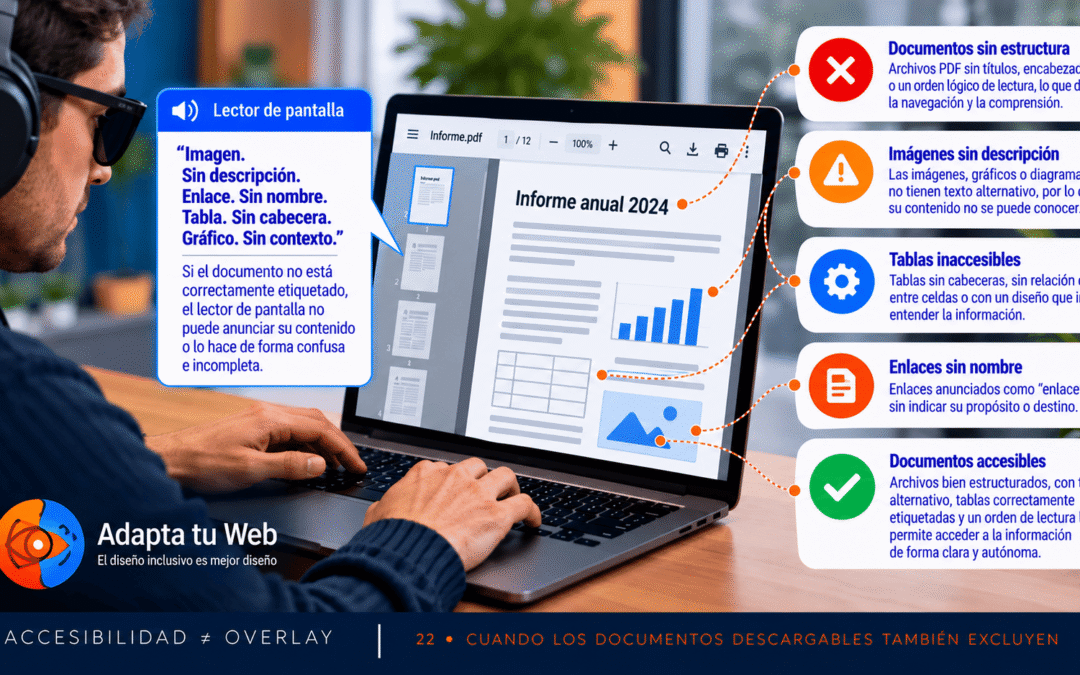
Accessibilité ≠ Overlay : quand les documents téléchargeables excluent aussi
19 · 10 · 2026
Un PDF peut sembler parfait à l’écran tout en étant incompréhensible avec un lecteur d’écran. L’accessibilité concerne aussi les documents à télécharger.
Les PDF font partie du parcours
Rapports, factures, notices et formulaires sont souvent publiés en PDF. S’ils sont inaccessibles, le service continue d’exclure des personnes.
Un fichier visuel n’est pas forcément accessible
Un PDF numérisé peut ne contenir que des images. La reconnaissance OCR récupère parfois du texte, mais ne garantit pas une structure correcte.
Titres et ordre de lecture
Les titres doivent être structurés sémantiquement et l’ordre de lecture rester logique, notamment dans les mises en page en colonnes.
Images, graphiques et tableaux
Les images informatives nécessitent des alternatives textuelles. Les graphiques complexes peuvent exiger des explications et les tableaux des en-têtes identifiés.
Liens et formulaires
Les liens doivent décrire leur destination. Les champs PDF ont besoin de libellés compréhensibles et doivent fonctionner au clavier.
Langue et navigation
Définissez la langue et un titre utile, ajoutez des signets si nécessaire et vérifiez contraste, zoom et sélection du texte.
Comment vérifier
Partez d’un document source structuré, exportez un PDF balisé et testez l’ordre de lecture, les tableaux et l’utilisation avec un lecteur d’écran.
Le rôle de Blind Reader
Blind Reader comprend un lecteur de documents fondé sur PDF.js et des fonctions d’aide, sans remplacer la création de PDF accessibles.
Une alternative inclusive
Proposez aussi une version HTML accessible lorsque cela est possible et testez vos PDF avant publication.