


🧑🦯 Blind Reader
Guida per persone cieche
Questo è un riepilogo delle funzioni, non una lettura letterale.
Vai all’obiettivo principale Passa all’area di azione principale (modulo, elenco o contatto).
Ti trovi in una pagina di tipo: articolo. L’obiettivo principale sembra essere: informarti.
Puoi passare direttamente a 11 sezioni.
Naviga per obiettivi
Scegli un obiettivo per navigare più velocemente.
-
Vai a Inicio
-
Vai a About
-
Vai a Blind Reader
-
Vai a Withdrawal Button
-
Vai a Servizi
-
Vai a Blog
-
Vai a Contatti
-
Vai a Italiano
-
Vai a English
-
Vai a Español
-
Vai a Català
-
Vai a Polski
-
Vai a Română
-
Vai a Italiano
-
Vai a Français
-
Vai a Svenska
-
Vai a Deutsch
-
Vai a Nederlands
-
Vai a Português
-
Vai al contenuto dell’articolo
-
Vai ai commenti
-
Vai alla fine dell’articolo
-
Torna alle notizie (blog)
-
Notizia precedente
-
Notizia successiva
Vai alle sezioni
Guida progressiva
La guida annuncia una sezione alla volta.
Come funziona: Avvia la guida annuncia la prima sezione principale e la mostra sullo schermo. Avanti passa alla sezione successiva. Per spostare il focus sulla sezione, usa Vai alla sezione attuale. Interrompi chiude la guida.
Stato: Guida non attiva
Vai alla sezione attuale Questo collegamento si aggiorna man mano che la guida avanza.
Este artículo tiene aproximadamente 268 palabras.
Mueve el foco al inicio del contenido, saltando menús y elementos secundarios.
Informazioni su Blind Reader
Blind Reader è un assistente di accessibilità che analizza ogni pagina e ne descrive a voce lo scopo, le sezioni principali e le azioni consigliate — progettato per chi usa un lettore di schermo.
Strumenti di creazione delle pagine compatibili: Funziona con qualsiasi tema o strumento di creazione delle pagine di WordPress: Divi, Elementor, Gutenberg, WPBakery, Avada e altri. Legge il contenuto reale della pagina, non il codice di marcatura dello strumento.
Interferisce con i tuoi contenuti? Non cambia i tuoi testi né il tuo design. Aggiunge solo un pannello accessibile e corregge attributi tecnici di accessibilità (per esempio, i nomi dei pulsanti senza testo) perché i lettori di schermo li annuncino correttamente.
Come funziona? Analizza la struttura della pagina (intestazioni, collegamenti, moduli, regioni di riferimento) e genera un riepilogo delle funzioni. La guida e gli obiettivi ti aiutano a navigare senza dover esplorare tutta la pagina.
Scorciatoia da tastiera: Premi Alt + G per passare direttamente al primo obiettivo.
Accessibilità ≠ Overlay · 22
Accessibilità ≠ Overlay: quando anche i documenti scaricabili escludono
19 · 10 · 2026
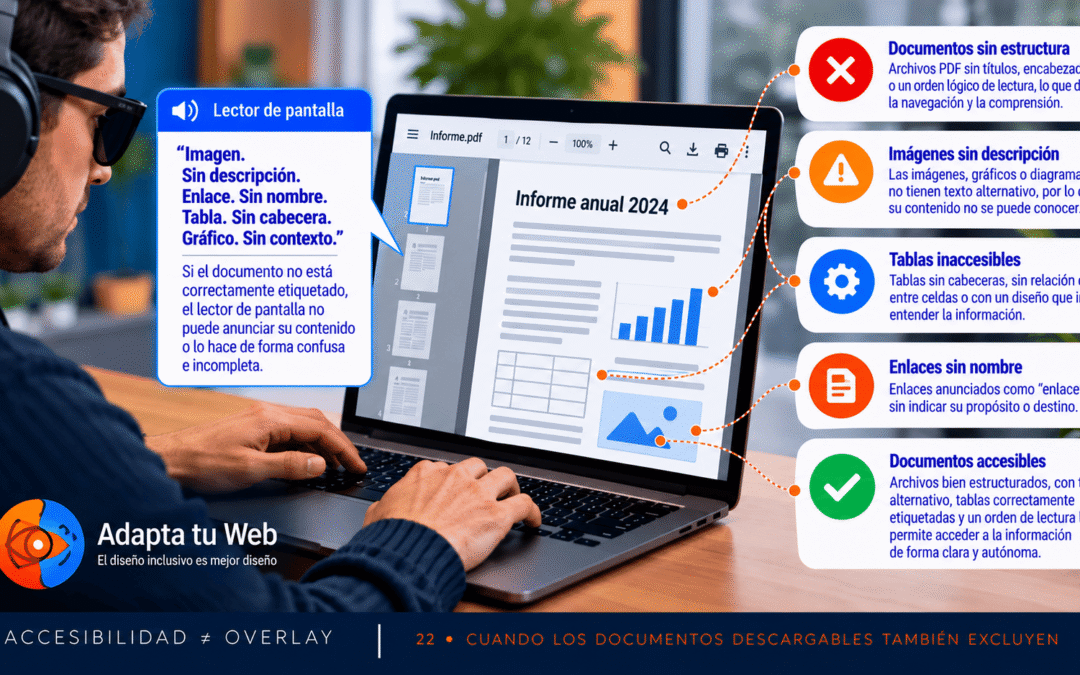
Un PDF può apparire perfetto sullo schermo ma risultare incomprensibile con uno screen reader. L’accessibilità riguarda anche i documenti da scaricare.
I PDF fanno parte dell’esperienza
Relazioni, fatture, manuali e moduli vengono spesso pubblicati in PDF. Se sono inaccessibili, il servizio continua a escludere persone.
Un file visivo non è necessariamente accessibile
Un PDF scansionato può contenere solo immagini. L’OCR può recuperare il testo, ma non garantisce una struttura semantica corretta.
Titoli e ordine di lettura
I titoli devono avere una struttura semantica e l’ordine di lettura deve essere logico, soprattutto nei layout a colonne.
Immagini, grafici e tabelle
Le immagini informative richiedono alternative testuali. I grafici complessi possono richiedere spiegazioni e le tabelle intestazioni corrette.
Link e moduli
I link devono descrivere la destinazione. I campi dei moduli PDF richiedono etichette chiare e accesso da tastiera.
Lingua e navigazione
Imposta la lingua, un titolo utile e segnalibri quando opportuno. Verifica contrasto, ingrandimento e selezione del testo.
Come verificare
Crea un documento sorgente strutturato, esporta un PDF con tag e controlla l’ordine di lettura, le tabelle e l’uso con screen reader.
Il ruolo di Blind Reader
Blind Reader include un lettore basato su PDF.js e funzioni di supporto, ma non sostituisce la creazione di PDF accessibili.
Un’alternativa inclusiva
Quando possibile, offri anche una versione HTML accessibile e verifica i PDF prima di pubblicarli.