Lo último en accesibilidad web y normativa digital

Guías sobre WCAG, ecommerce, WordPress, WooCommerce y cumplimiento legal europeo.

Je gegevens, één keer tijdens het afrekenen

Je gegevens, één keer tijdens het afrekenen

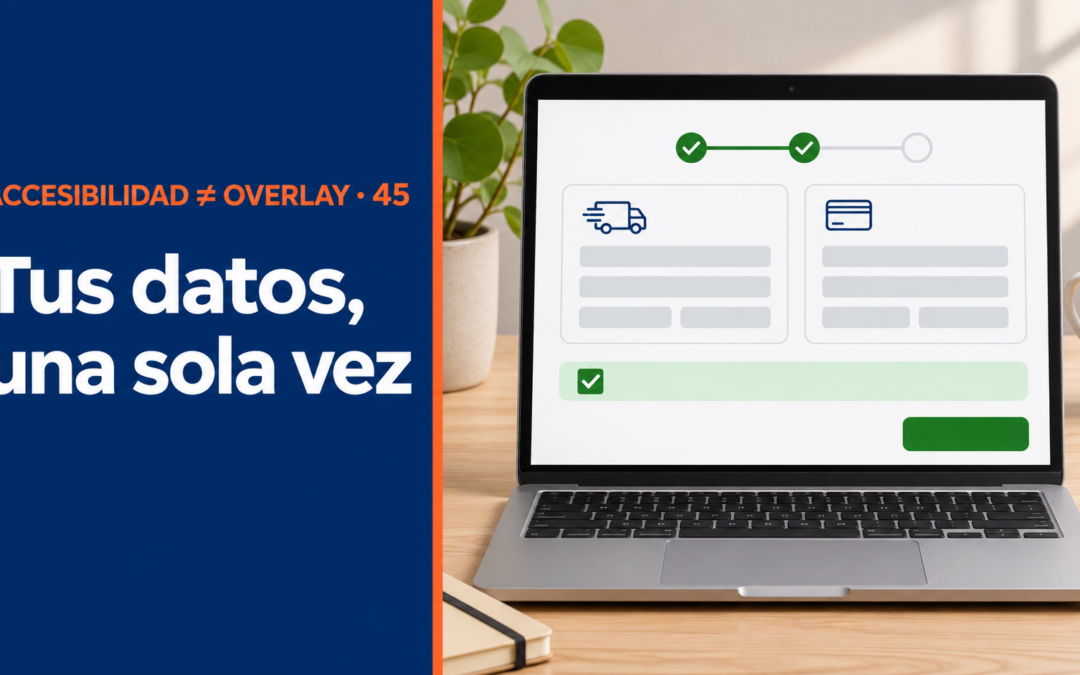
ACCESIBILIDAD ≠ OVERLAY · 45Je gegevens, één keer tijdens het afrekenen📅 20 november 2026   ·   ⏱ 6 min leestijdJe vult naam, adres en telefoonnummer in voor een bestelling. Op het volgende scherm vraagt de winkel dezelfde informatie voor de factuur. Elk...

Je gegevens, één keer tijdens het afrekenen

Je gegevens, één keer tijdens het afrekenen

Je vult naam, adres en telefoonnummer in voor een bestelling. Op het volgende scherm vraagt de winkel dezelfde informatie voor de factuur. Elk veld betekent het element vinden, de waarde herinneren en de invoer controleren. Met een schermlezer, dicteren of een aangepast toetsenbord levert die herhaling extra werk op voor een taak die al klaar was. Vandaag volgen we een aankoop om herhaalde vragen te vinden en hergebruik te testen. De klant moet tegelijk andere adressen kunnen kiezen en het resultaat vóór bevestiging kunnen nakijken.

Lees meer

Knoppen die reageren op hun zichtbare naam

Je ziet een knop ‘Toevoegen aan winkelwagen’ en vraagt je spraakbediening die te activeren. Er gebeurt niets. Muis en toetsenbord werken, maar de toegankelijke naam luidt ‘Product kopen’. De persoon spreekt de woorden uit die de winkel toont. Vergelijk de zichtbare tekst met de naam die de browser aan hulpmiddelen doorgeeft om de oorzaak te vinden. We volgen die controle van productpagina tot winkelwagen, inclusief varianten, vertalingen en wachttoestanden, zodat het onderzoek laat zien welke handeling werkelijk wordt uitgevoerd.

Lees meer

Alt-tekst die past bij de context

Je vergelijkt jassen en zoekt een rits die vanaf de onderkant opengaat. Een detailfoto geeft antwoord. Als de schermlezer alleen ‘Afbeelding 3’ zegt, ontbreekt die informatie. ‘Close-up van de tweewegrits die je vanaf de onderkant kunt openen’ helpt je kiezen.

Lees meer
🧑‍🦯 Blind Reader
Narrador listo.

Guía para invidentes

Esto es un resumen funcional, no una lectura literal.

Ir al objetivo principal Salta al área principal de acción (formulario, listado o contacto).

Estás en una página tipo: artículo. El objetivo principal parece ser: informarte.

Hay 16 secciones a las que puedes saltar.

Antes de continuar:

  • Gestionar cookies o avisos Motivo: Detecté un aviso relacionado con cookies/consentimiento. — Vía recomendada: Contenido principal

Ir por objetivos

Elige qué quieres hacer. Te lo explico y luego te pregunto antes de saltar.

  • Gestionar cookies o avisos Importante: esto puede bloquear la navegación.
  • Ir a Begin
  • Ir a About
  • Ir a Producten
  • Ir a Blind Reader
  • Ir a Withdrawal Button
  • Ir a Intent Flow
  • Ir a Diensten
  • Ir a Blog
  • Ir a Contact
  • Ir a English
  • Ir a Español
  • Ir a Català
  • Ir a Polski
  • Ir a Română
  • Ir a Italiano
  • Ir a Français
  • Ir a Svenska
  • Ir a Deutsch
  • Ir a Português
Opciones de los objetivos
Modo de confirmación

Elige cada cuánto debo preguntar antes de saltar.


Alcance del aprendizaje (solo para “primera vez”)

Sitio: recuerda este objetivo en toda la web. Página: recuerda por URL.


Guía progresiva

La guía anuncia una sección cada vez.

Cómo funciona: Iniciar guía anuncia la primera sección clave y la muestra en pantalla. Siguiente avanza a la siguiente sección. Para llevar el foco a la sección, usa Ir a la sección actual. Detener sale.

Estado: Guía inactiva

Ir a la sección actual Este enlace se actualiza conforme avanza la guía.

Acerca de Blind Reader

Blind Reader es un asistente de accesibilidad que analiza cada página y narra su propósito, secciones clave y acciones recomendadas — diseñado para usuarios de lectores de pantalla.

Constructores compatibles: Funciona con cualquier tema o constructor de WordPress: Divi, Elementor, Gutenberg, WPBakery, Avada y otros. Lee el contenido real de la página, no el marcado del constructor.

¿Interfiere en tu contenido? No cambia tus textos ni tu diseño. Solo añade un panel accesible y corrige atributos técnicos de accesibilidad (por ejemplo, nombres de botones sin texto) para que los lectores de pantalla los anuncien bien.

¿Cómo funciona? Analiza la estructura de la página (encabezados, enlaces, formularios, landmarks) y genera un resumen funcional. La guía y los objetivos ayudan a navegar sin tener que recorrer toda la página.

Atajo de teclado: Pulsa Alt + G para saltar directamente al primer objetivo.