
ACCESIBILIDAD ≠ OVERLAY · 45Tus datos, una sola vez durante la compra📅 20 de noviembre de 2026 · ⏱ 6 min de lecturaEscribes tu nombre, dirección y teléfono para recibir un pedido. Avanzas al siguiente paso y la tienda vuelve a pedirte la misma...
Esta página está adaptada para personas con baja visión


Guías sobre WCAG, ecommerce, WordPress, WooCommerce y cumplimiento legal europeo.
ACCESIBILIDAD ≠ OVERLAY · 45Tus datos, una sola vez durante la compra📅 20 de noviembre de 2026 · ⏱ 6 min de lecturaEscribes tu nombre, dirección y teléfono para recibir un pedido. Avanzas al siguiente paso y la tienda vuelve a pedirte la misma...
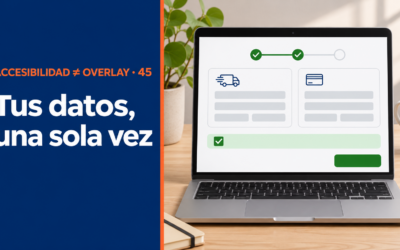
Escribes tu nombre, dirección y teléfono para recibir un pedido. Avanzas al siguiente paso y la tienda vuelve a pedirte la misma información para la factura. Puedes introducirla otra vez, pero cada campo supone localizarlo, recordar el dato y comprobar que se ha escrito bien. Cuando usas un lector de pantalla, dictado o un teclado adaptado, ese recorrido añade trabajo a una tarea que ya habías completado. La entrega de hoy propone una prueba de compra para detectar repeticiones y comprobar cómo reutilizar los datos con control sobre el resultado.
Ves un botón que dice «Añadir al carrito» y pides a tu herramienta de voz que lo active. No ocurre nada. El botón responde al ratón y al teclado, pero su nombre accesible dice «Comprar producto». La persona está pronunciando las palabras que la tienda le muestra. Para encontrar la causa hay que comparar ese texto visible con el nombre que el navegador ofrece a las tecnologías de apoyo. En la entrega de hoy revisamos ese recorrido desde una ficha de producto hasta el carrito.
Imagina que pulsas «Añadir al carrito» con un lector de pantalla. El contador pasa de cero a uno y aparece una confirmación verde, pero el lector guarda silencio. Si vuelves a pulsar, puedes acabar con dos unidades en lugar de una. La respuesta de la tienda tiene que poder percibirse sin abandonar el botón.
Estás comparando dos chaquetas y quieres abrir la cremallera desde abajo para sentarte con más comodidad. La galería muestra un detalle que resuelve tu duda. Si el lector de pantalla solo anuncia «imagen 3», la ficha te obliga a buscar la respuesta en otro sitio. Un texto alternativo que diga «Detalle de la cremallera de doble cursor, que permite abrir la chaqueta desde abajo» recupera la información que motivó la foto.
Quieres saber si puedes devolver un producto antes de comprarlo. Abres su ficha y pides al lector de pantalla que muestre la lista de encabezados. Si «Envíos y devoluciones» solo es una frase en negrita, no aparece en esa lista. Una persona que ve la página puede reconocer el apartado de un vistazo. La estructura HTML permite encontrarlo también sin recorrer toda la ficha.
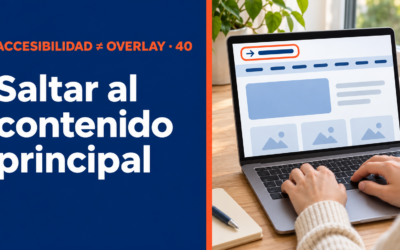
Imagina que consultas cinco páginas de un ayuntamiento para localizar un trámite. En cada una, la primera pulsación de Tab te lleva al menú y tienes que volver a recorrer el buscador y la navegación antes de llegar a la información. Un enlace «Saltar al contenido principal» te permite empezar por el trámite desde la primera pulsación.
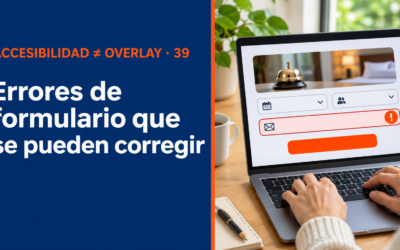
Has elegido fecha, has escrito tus datos y pulsas «Reservar». La página sigue en el mismo sitio. Un borde rojo aparece junto al correo electrónico, pero tu lector de pantalla guarda silencio. Para completar la reserva necesitas saber qué ha ocurrido, dónde corregirlo y cuándo se ha confirmado el envío.
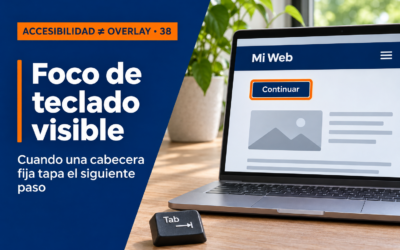
Al pulsar Tab, el navegador puede mover el foco a un control que queda detrás de una cabecera fija. La página sigue respondiendo, pero la persona pierde la referencia visual que necesita para continuar.
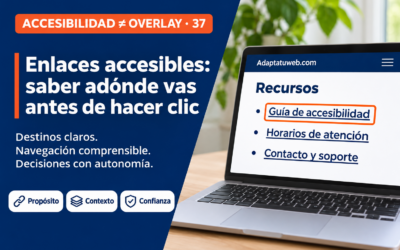
Un enlace debe ayudar a decidir, no obligar a adivinar. Su texto, su contexto y su comportamiento determinan si una persona puede orientarse con lector de pantalla, teclado, voz o ampliación.
Esto es un resumen funcional, no una lectura literal.
Ir al objetivo principal Salta al área principal de acción (formulario, listado o contacto).
Estás en una página tipo: artículo. El objetivo principal parece ser: informarte.
Hay 16 secciones a las que puedes saltar.
Antes de continuar:
Elige qué quieres hacer. Te lo explico y luego te pregunto antes de saltar.
La guía anuncia una sección cada vez.
Cómo funciona: Iniciar guía anuncia la primera sección clave y la muestra en pantalla. Siguiente avanza a la siguiente sección. Para llevar el foco a la sección, usa Ir a la sección actual. Detener sale.
Estado: Guía inactiva
Ir a la sección actual Este enlace se actualiza conforme avanza la guía.
Blind Reader es un asistente de accesibilidad que analiza cada página y narra su propósito, secciones clave y acciones recomendadas — diseñado para usuarios de lectores de pantalla.
Constructores compatibles: Funciona con cualquier tema o constructor de WordPress: Divi, Elementor, Gutenberg, WPBakery, Avada y otros. Lee el contenido real de la página, no el marcado del constructor.
¿Interfiere en tu contenido? No cambia tus textos ni tu diseño. Solo añade un panel accesible y corrige atributos técnicos de accesibilidad (por ejemplo, nombres de botones sin texto) para que los lectores de pantalla los anuncien bien.
¿Cómo funciona? Analiza la estructura de la página (encabezados, enlaces, formularios, landmarks) y genera un resumen funcional. La guía y los objetivos ayudan a navegar sin tener que recorrer toda la página.
Atajo de teclado: Pulsa Alt + G para saltar directamente al primer objetivo.