


🧑🦯 Blind Reader
Guía para invidentes
Esto es un resumen funcional, no una lectura literal.
Ir al objetivo principal Salta al área principal de acción (formulario, listado o contacto).
Estás en una página tipo: artículo. El objetivo principal parece ser: informarte.
Hay 8 secciones a las que puedes saltar.
Ir por objetivos
Elige un objetivo para navegar más rápido.
-
Ir a Begin
-
Ir a About
-
Ir a Producten
-
Ir a Blind Reader
-
Ir a Withdrawal Button
-
Ir a Intent Flow
-
Ir a Diensten
-
Ir a Blog
-
Ir a Contact
-
Ir a English
-
Ir a Español
-
Ir a Català
-
Ir a Polski
-
Ir a Română
-
Ir a Italiano
-
Ir a Français
-
Ir a Svenska
-
Ir a Deutsch
-
Ir a Português
-
Ir al contenido del artículo
-
Ir a comentarios
-
Ir al final del artículo
-
Volver a Noticias (blog)
-
Noticia anterior
-
Noticia siguiente
Saltar a secciones
Guía progresiva
La guía anuncia una sección cada vez.
Cómo funciona: Iniciar guía anuncia la primera sección clave y la muestra en pantalla. Siguiente avanza a la siguiente sección. Para llevar el foco a la sección, usa Ir a la sección actual. Detener sale.
Estado: Guía inactiva
Ir a la sección actual Este enlace se actualiza conforme avanza la guía.
Este artículo tiene aproximadamente 197 palabras.
Mueve el foco al inicio del contenido, saltando menús y elementos secundarios.
Acerca de Blind Reader
Blind Reader es un asistente de accesibilidad que analiza cada página y narra su propósito, secciones clave y acciones recomendadas — diseñado para usuarios de lectores de pantalla.
Constructores compatibles: Funciona con cualquier tema o constructor de WordPress: Divi, Elementor, Gutenberg, WPBakery, Avada y otros. Lee el contenido real de la página, no el marcado del constructor.
¿Interfiere en tu contenido? No cambia tus textos ni tu diseño. Solo añade un panel accesible y corrige atributos técnicos de accesibilidad (por ejemplo, nombres de botones sin texto) para que los lectores de pantalla los anuncien bien.
¿Cómo funciona? Analiza la estructura de la página (encabezados, enlaces, formularios, landmarks) y genera un resumen funcional. La guía y los objetivos ayudan a navegar sin tener que recorrer toda la página.
Atajo de teclado: Pulsa Alt + G para saltar directamente al primer objetivo.
ACCESIBILIDAD ≠ OVERLAY · 27
Toegankelijkheid ≠ Overlay: wanneer een ontoegankelijk formulier deuren sluit
📅 Oktober 2026 · ⏱ 7 min leestijd
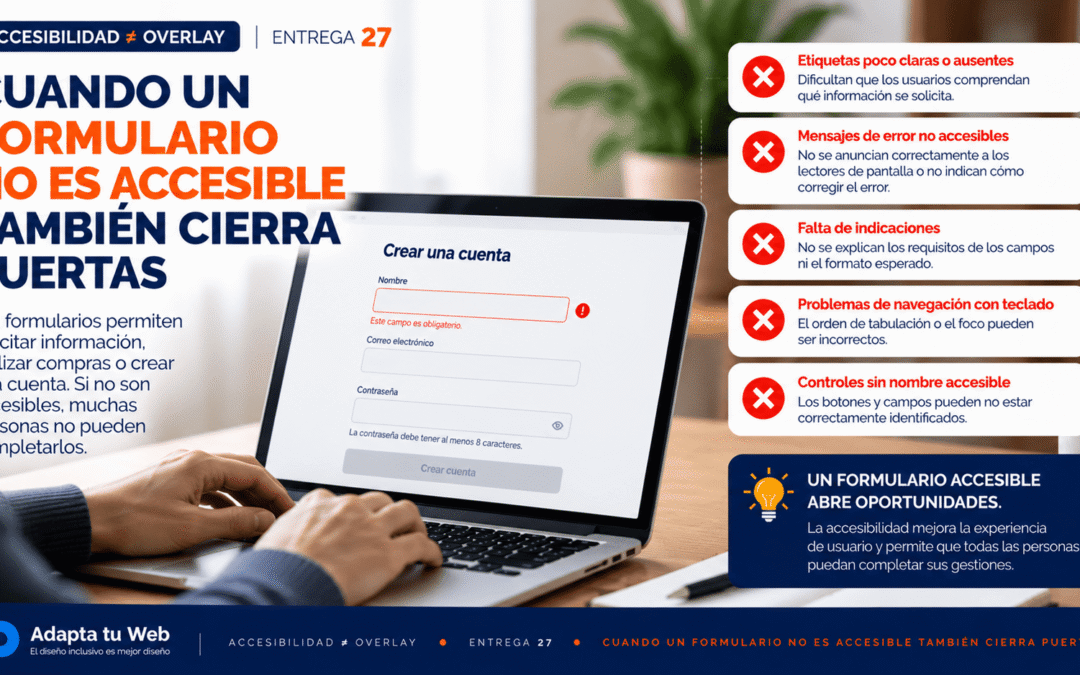
Formulieren geven toegang tot aankopen, afspraken, banen en diensten. Als ze niet ingevuld kunnen worden, blijven die deuren gesloten.
01. Labels voor elk veld
Placeholdertekst vervangt geen correct gekoppeld label. Elk veld heeft een duidelijke toegankelijke naam nodig.
02. Instructies vóór fouten
Leg verplichte velden, formaten en beperkingen vooraf uit. Gebruikers mogen niet hoeven raden.
03. Begrijpelijke foutmeldingen
Een rode rand is onvoldoende. Noem het veld, het probleem en de oplossing. Schermlezers moeten de melding ook kunnen overbrengen.
04. Toetsenbord en focus
Alle bedieningselementen moeten zonder muis werken. Focus moet zichtbaar zijn, logisch verlopen en helpen bij het vinden van fouten.
05. Minder onthouden en herhalen
Bied contextuele hulp, passende autocomplete en vraag niet onnodig opnieuw om verstrekte gegevens.
06. Waarom een overlay niet helpt
Andere kleuren of tekstgroottes maken niet automatisch semantische labels, toegankelijke fouten of goed focusbeheer.
07. Praktische test en conclusie
Vul het formulier in met Tab, Shift+Tab en Enter. Veroorzaak fouten en probeer ze te herstellen. Herhaal met schermlezer en mobiel.
Adapta tu Web