


🧑🦯 Blind Reader
Guía para invidentes
Esto es un resumen funcional, no una lectura literal.
Ir al objetivo principal Salta al área principal de acción (formulario, listado o contacto).
Estás en una página tipo: artículo. El objetivo principal parece ser: informarte.
Hay 8 secciones a las que puedes saltar.
Ir por objetivos
Elige un objetivo para navegar más rápido.
-
Ir a Început
-
Ir a About
-
Ir a Produse
-
Ir a Blind Reader
-
Ir a Withdrawal Button
-
Ir a Intent Flow
-
Ir a Servicii
-
Ir a Blog
-
Ir a Contact
-
Ir a English
-
Ir a Español
-
Ir a Català
-
Ir a Polski
-
Ir a Italiano
-
Ir a Français
-
Ir a Svenska
-
Ir a Deutsch
-
Ir a Nederlands
-
Ir a Português
-
Ir al contenido del artículo
-
Ir a comentarios
-
Ir al final del artículo
-
Volver a Noticias (blog)
-
Noticia anterior
-
Noticia siguiente
Saltar a secciones
Guía progresiva
La guía anuncia una sección cada vez.
Cómo funciona: Iniciar guía anuncia la primera sección clave y la muestra en pantalla. Siguiente avanza a la siguiente sección. Para llevar el foco a la sección, usa Ir a la sección actual. Detener sale.
Estado: Guía inactiva
Ir a la sección actual Este enlace se actualiza conforme avanza la guía.
Este artículo tiene aproximadamente 204 palabras.
Mueve el foco al inicio del contenido, saltando menús y elementos secundarios.
Acerca de Blind Reader
Blind Reader es un asistente de accesibilidad que analiza cada página y narra su propósito, secciones clave y acciones recomendadas — diseñado para usuarios de lectores de pantalla.
Constructores compatibles: Funciona con cualquier tema o constructor de WordPress: Divi, Elementor, Gutenberg, WPBakery, Avada y otros. Lee el contenido real de la página, no el marcado del constructor.
¿Interfiere en tu contenido? No cambia tus textos ni tu diseño. Solo añade un panel accesible y corrige atributos técnicos de accesibilidad (por ejemplo, nombres de botones sin texto) para que los lectores de pantalla los anuncien bien.
¿Cómo funciona? Analiza la estructura de la página (encabezados, enlaces, formularios, landmarks) y genera un resumen funcional. La guía y los objetivos ayudan a navegar sin tener que recorrer toda la página.
Atajo de teclado: Pulsa Alt + G para saltar directamente al primer objetivo.
ACCESIBILIDAD ≠ OVERLAY · 27
Accesibilitate ≠ Overlay: când un formular inaccesibil închide uși
📅 Octombrie 2026 · ⏱ 7 min de lectură
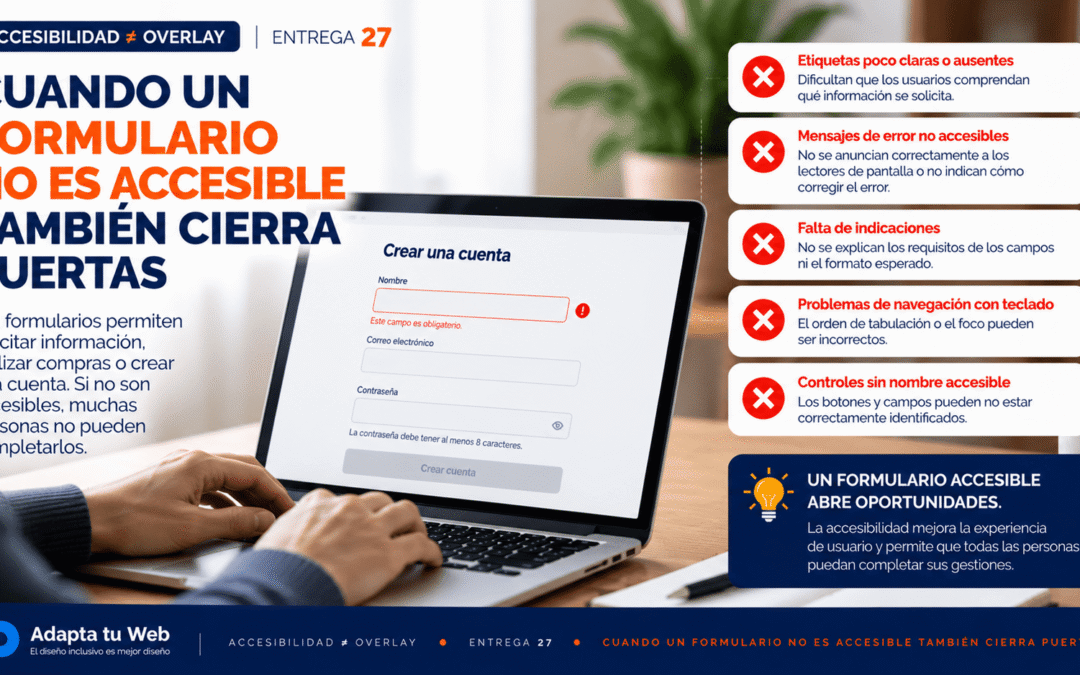
Formularele permit cumpărături, programări, angajare și acces la servicii. Dacă nu pot fi completate, aceste oportunități dispar.
01. Etichete pentru fiecare câmp
Textul substituent nu înlocuiește o etichetă asociată corect. Fiecare câmp necesită un nume accesibil și clar.
02. Instrucțiuni înaintea erorilor
Explică din timp câmpurile obligatorii, formatele și restricțiile. Utilizatorii nu ar trebui să ghicească cerințele.
03. Erori inteligibile
Un chenar roșu nu este suficient. Identifică câmpul, problema și soluția. Mesajele trebuie să fie percepute și de cititoarele de ecran.
04. Tastatură și focalizare
Toate controalele trebuie să funcționeze fără mouse. Focalizarea trebuie să fie vizibilă, logică și să ajute la găsirea erorilor.
05. Mai puțină memorare și repetare
Oferă ajutor contextual, completare automată adecvată și evită solicitarea inutilă a datelor deja introduse.
06. De ce un overlay nu rezolvă
Schimbarea contrastului sau dimensiunii nu creează automat etichete semantice, erori accesibile sau focalizare corectă.
07. Test practic și concluzie
Completează cu Tab, Shift+Tab și Enter. Provoacă erori și încearcă să le corectezi. Repetă cu cititor de ecran și pe mobil.
Adapta tu Web