


🧑🦯 Blind Reader
Guía para invidentes
Esto es un resumen funcional, no una lectura literal.
Ir al objetivo principal Salta al área principal de acción (formulario, listado o contacto).
Estás en una página tipo: artículo. El objetivo principal parece ser: informarte.
Hay 8 secciones a las que puedes saltar.
Ir por objetivos
Elige un objetivo para navegar más rápido.
-
Ir a Start
-
Ir a About
-
Ir a Produkty
-
Ir a Blind Reader
-
Ir a Withdrawal Button
-
Ir a Intent Flow
-
Ir a Usługi
-
Ir a Blog
-
Ir a kontakt
-
Ir a English
-
Ir a Español
-
Ir a Català
-
Ir a Română
-
Ir a Italiano
-
Ir a Français
-
Ir a Svenska
-
Ir a Deutsch
-
Ir a Nederlands
-
Ir a Português
-
Ir al contenido del artículo
-
Ir a comentarios
-
Ir al final del artículo
-
Volver a Noticias (blog)
-
Noticia anterior
-
Noticia siguiente
Saltar a secciones
Guía progresiva
La guía anuncia una sección cada vez.
Cómo funciona: Iniciar guía anuncia la primera sección clave y la muestra en pantalla. Siguiente avanza a la siguiente sección. Para llevar el foco a la sección, usa Ir a la sección actual. Detener sale.
Estado: Guía inactiva
Ir a la sección actual Este enlace se actualiza conforme avanza la guía.
Este artículo tiene aproximadamente 189 palabras.
Mueve el foco al inicio del contenido, saltando menús y elementos secundarios.
Acerca de Blind Reader
Blind Reader es un asistente de accesibilidad que analiza cada página y narra su propósito, secciones clave y acciones recomendadas — diseñado para usuarios de lectores de pantalla.
Constructores compatibles: Funciona con cualquier tema o constructor de WordPress: Divi, Elementor, Gutenberg, WPBakery, Avada y otros. Lee el contenido real de la página, no el marcado del constructor.
¿Interfiere en tu contenido? No cambia tus textos ni tu diseño. Solo añade un panel accesible y corrige atributos técnicos de accesibilidad (por ejemplo, nombres de botones sin texto) para que los lectores de pantalla los anuncien bien.
¿Cómo funciona? Analiza la estructura de la página (encabezados, enlaces, formularios, landmarks) y genera un resumen funcional. La guía y los objetivos ayudan a navegar sin tener que recorrer toda la página.
Atajo de teclado: Pulsa Alt + G para saltar directamente al primer objetivo.
ACCESIBILIDAD ≠ OVERLAY · 27
Dostępność ≠ Overlay: gdy niedostępny formularz zamyka drzwi
📅 Październik 2026 · ⏱ 7 min czytania
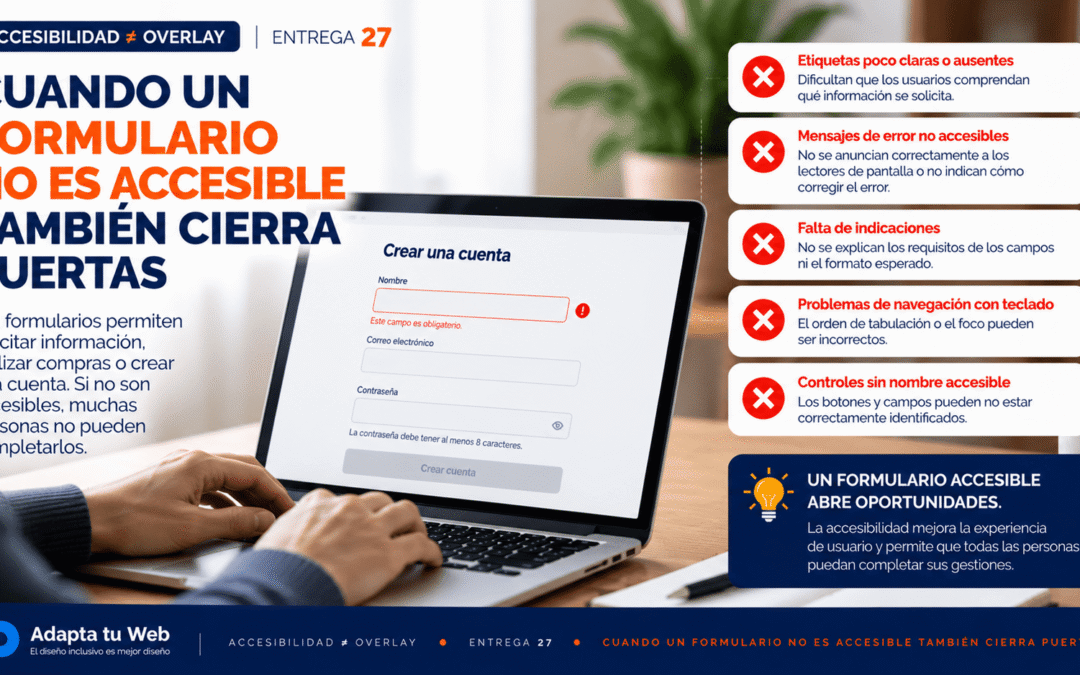
Formularz umożliwia zakupy, wizyty, rekrutację i korzystanie z usług. Jeśli nie da się go wypełnić, możliwości te znikają.
01. Etykiety dla każdego pola
Tekst zastępczy w polu nie zastępuje poprawnie powiązanej etykiety. Każde pole potrzebuje zrozumiałej dostępnej nazwy.
02. Instrukcje przed błędami
Wcześniej wyjaśnij wymagane pola, formaty i ograniczenia. Nie każ użytkownikom zgadywać zasad.
03. Zrozumiałe komunikaty o błędach
Czerwona ramka nie wystarcza. Wskaż pole, problem i sposób poprawy. Komunikaty muszą być dostępne dla czytników ekranu.
04. Klawiatura i fokus
Wszystkie kontrolki muszą działać bez myszy. Fokus powinien być widoczny i poruszać się logicznie, także po walidacji.
05. Mniej pamiętania i powtarzania
Zapewnij wskazówki, właściwe autouzupełnianie i nie wymagaj ponownie już podanych danych bez potrzeby.
06. Dlaczego overlay nie pomoże
Zmiana kontrastu czy rozmiaru tekstu nie tworzy etykiet semantycznych, dostępnych błędów ani poprawnego fokusu.
07. Test praktyczny i wniosek
Wypełnij formularz klawiszami Tab, Shift+Tab i Enter. Wywołaj błędy i sprawdź ich poprawianie. Powtórz z czytnikiem ekranu i telefonem.
Adapta tu Web