


🧑🦯 Blind Reader
Guide pour les personnes aveugles
Ceci est un résumé fonctionnel, pas une lecture mot à mot.
Aller à l’objectif principal Accède à la zone d’action principale (formulaire, liste ou contact).
Tu es sur une page de type : article. L’objectif principal semble être : t’informer.
Tu peux accéder directement à 8 sections.
Naviguer par objectifs
Choisis un objectif pour naviguer plus vite.
-
Aller à Accueil
-
Aller à Blog
-
Aller à Produits
-
Aller à Blind Reader
-
Aller à Withdrawal Button
-
Aller à Intent Flow
-
Aller à Services
-
Aller à About
-
Aller à Contact
-
Aller à English
-
Aller à Español
-
Aller à Català
-
Aller à Polski
-
Aller à Română
-
Aller à Italiano
-
Aller à Svenska
-
Aller à Deutsch
-
Aller à Nederlands
-
Aller à Português
-
Aller au contenu de l’article
-
Aller aux commentaires
-
Aller à la fin de l’article
-
Revenir aux actualités (blog)
-
Actualité précédente
-
Actualité suivante
Aller aux sections
Navigation guidée
Le guide annonce une section à la fois.
Fonctionnement : Démarrer le guide annonce la première section principale et l’affiche à l’écran. Suivant passe à la section suivante. Pour placer le focus sur la section, utilise Aller à la section actuelle. Arrêter permet de quitter le guide.
État : Guide inactif
Aller à la section actuelle Ce lien se met à jour à mesure que le guide avance.
Cet article contient environ 249 mots.
Déplace le focus au début du contenu, en sautant les menus et les éléments secondaires.
À propos de Blind Reader
Blind Reader est un assistant d’accessibilité qui analyse chaque page et présente à voix haute son objectif, ses sections principales et les actions recommandées — conçu pour les utilisateurs de lecteurs d’écran.
Constructeurs de pages compatibles : Fonctionne avec tous les thèmes et constructeurs de pages WordPress : Divi, Elementor, Gutenberg, WPBakery, Avada et d’autres. Lit le contenu réel de la page, pas le balisage du constructeur.
Modifie-t-il ton contenu ? Il ne modifie ni tes textes ni ton design. Il ajoute seulement un panneau accessible et corrige des attributs techniques d’accessibilité (par exemple, le nom des boutons sans texte) pour que les lecteurs d’écran les annoncent correctement.
Comment fonctionne-t-il ? Il analyse la structure de la page (titres, liens, formulaires, régions de repère) et génère un résumé fonctionnel. Le guide et les objectifs t’aident à naviguer sans devoir parcourir toute la page.
Raccourci clavier : Appuie sur Alt + G pour accéder directement au premier objectif.
ACCESIBILIDAD ≠ OVERLAY · 27
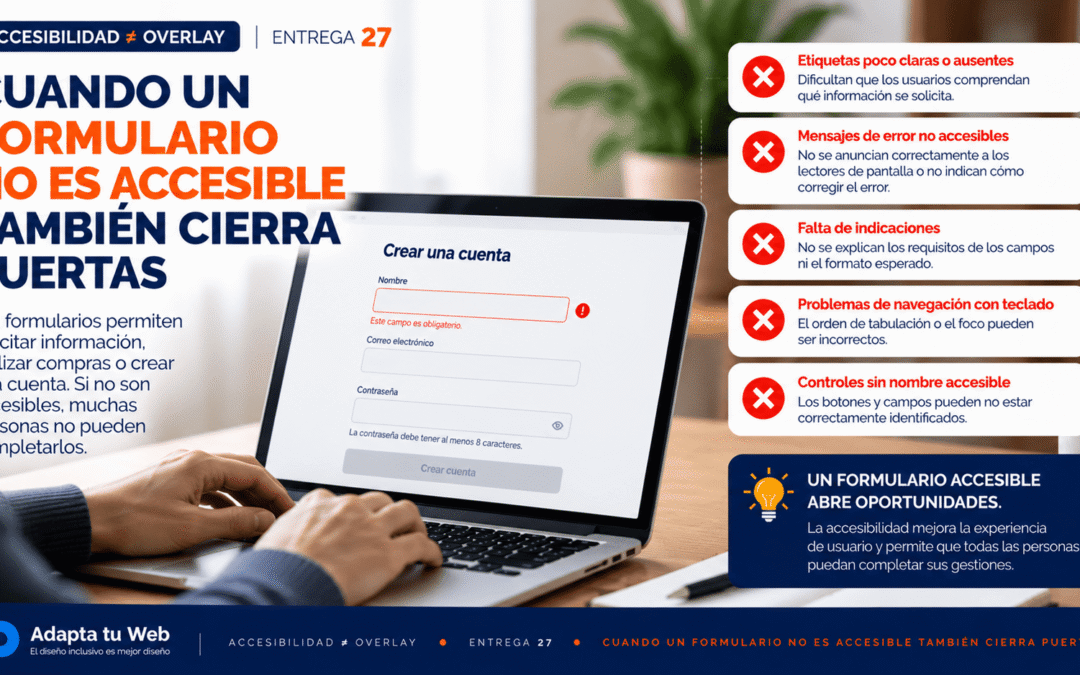
Accessibilité ≠ Overlay : quand un formulaire inaccessible ferme des portes
📅 Octobre 2026 · ⏱ 7 min de lecture
Un formulaire permet d’acheter, de prendre rendez-vous, de postuler et d’accéder à des services. S’il est inutilisable, ces possibilités disparaissent.
01. Des étiquettes pour chaque champ
Un texte indicatif dans le champ ne remplace pas une étiquette correctement associée. Chaque champ doit avoir un nom accessible clair.
02. Des instructions avant les erreurs
Précisez les champs obligatoires, les formats attendus et les restrictions dès le départ. Les utilisateurs ne devraient pas devoir deviner.
03. Des erreurs compréhensibles
Une bordure rouge ne suffit pas. Identifiez le champ, expliquez le problème et la correction. Les lecteurs d’écran doivent percevoir les messages.
04. Clavier et focus
Tous les contrôles doivent fonctionner sans souris. Le focus doit être visible, suivre un ordre logique et aider à retrouver les erreurs.
05. Limiter mémoire et répétitions
Proposez une aide contextuelle, un remplissage automatique adapté et évitez de redemander des données sans nécessité.
06. Pourquoi un overlay ne suffit pas
Modifier le contraste ou la taille du texte ne crée pas automatiquement des étiquettes sémantiques, des erreurs accessibles ou une gestion correcte du focus.
07. Test pratique et conclusion
Remplissez le formulaire avec Tab, Maj+Tab et Entrée. Déclenchez des erreurs, corrigez-les et recommencez avec un lecteur d’écran et sur mobile.
Adapta tu Web