

🧑🦯 Blind Reader
Guía para invidentes
Esto es un resumen funcional, no una lectura literal.
Ir al objetivo principal Salta al área principal de acción (formulario, listado o contacto).
Estás en una página tipo: contenido. El objetivo principal parece ser: informarte.
Hay 8 secciones clave a las que puedes saltar.
Ir por objetivos
Elige un objetivo para navegar más rápido.
-
Ir a Start
-
Ir a About
-
Ir a Blind Reader
-
Ir a Withdrawal Button
-
Ir a Tjänster
-
Ir a Blog
-
Ir a Kontakta
-
Ir a English
-
Ir a Español
-
Ir a Català
-
Ir a Polski
-
Ir a Română
-
Ir a Italiano
-
Ir a Français
-
Ir a Deutsch
-
Ir a Nederlands
-
Ir a Português
-
Ir al contenido del artículo
-
Ir a comentarios
-
Ir al final del artículo
-
Volver a Noticias (blog)
-
Noticia anterior
Saltar a secciones
Guía progresiva
La guía anuncia una sección cada vez.
Cómo funciona: Iniciar guía anuncia la primera sección clave y la muestra en pantalla. Siguiente avanza a la siguiente sección. Para llevar el foco a la sección, usa Ir a la sección actual. Detener sale.
Estado: Guía inactiva
Ir a la sección actual Este enlace se actualiza conforme avanza la guía.
Este artículo tiene aproximadamente 284 palabras.
Mueve el foco al inicio del contenido, saltando menús y elementos secundarios.
Acerca de Blind Reader
Blind Reader es un asistente de accesibilidad que analiza cada página y narra su propósito, secciones clave y acciones recomendadas — diseñado para usuarios de lectores de pantalla.
Constructores compatibles: Funciona con cualquier tema o constructor de WordPress: Divi, Elementor, Gutenberg, WPBakery, Avada y otros. Lee el contenido real de la página, no el marcado del constructor.
¿Interfiere en tu contenido? No. Blind Reader añade un panel accesible encima de la página pero no modifica, oculta ni altera ningún contenido ni estilo existente en tu web.
¿Cómo funciona? Analiza la estructura de la página (encabezados, enlaces, formularios, landmarks) y genera un resumen funcional. La guía y los objetivos ayudan a navegar sin tener que recorrer toda la página.
Atajo de teclado: Pulsa Alt + G para saltar directamente al primer objetivo.
ACCESIBILIDAD ≠ OVERLAY · ENTREGA 25
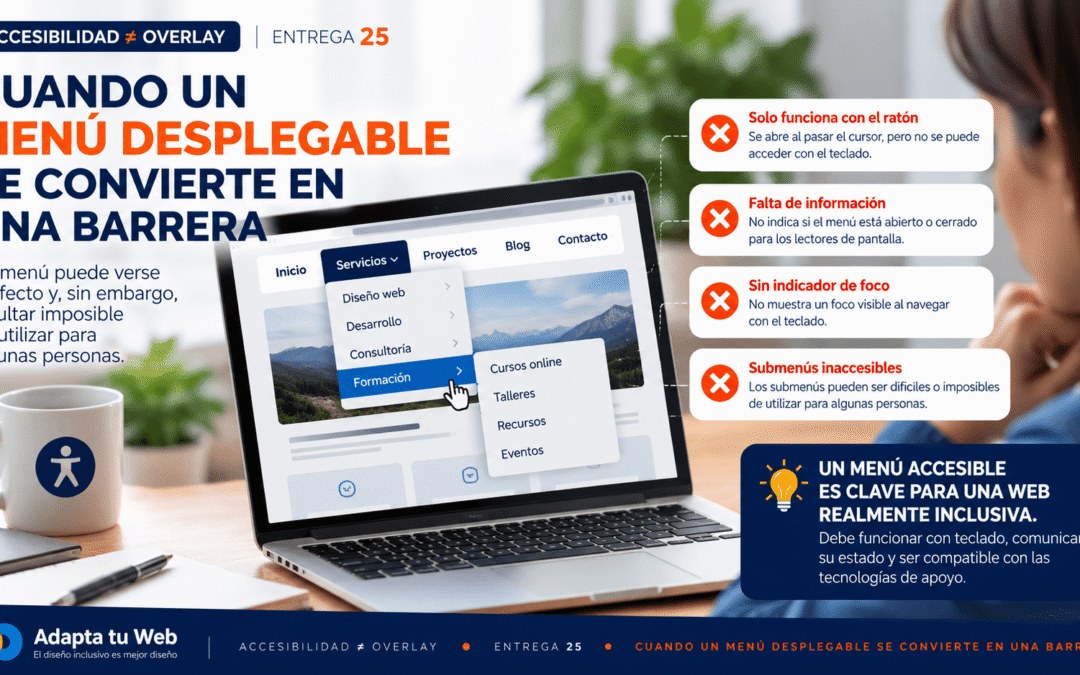
Tillgänglighet ≠ Overlay: när en rullgardinsmeny blir ett hinder
📅 Oktober 2026 · ⏱ 7 min läsning
En meny kan se perfekt ut men ändå vara omöjlig att använda för vissa människor.
01. Problemet syns inte alltid
En rullgardinsmeny kan fungera med mus men misslyckas med tangentbord, skärmläsare eller pekskärm. Utseendet garanterar inte tillgänglighet.
02. Musberoende menyer
Om en undermeny bara öppnas vid hovring kan personer som använder Tab inte nå den. Interaktionen får inte kräva muspekare.
03. Synligt fokus och logisk ordning
Länkar och kontroller behöver begriplig fokusordning och tydlig fokusmarkering. Att ta bort konturen utan ersättning gör navigering svårare.
04. Visa öppet eller stängt
En knapp som expanderar en undermeny ska förmedla syfte och tillstånd. En vanlig knapp med uppdaterad aria-expanded hjälper hjälpmedel att meddela detta.
05. Undermenyer med tangentbord
Det ska gå att öppna, stänga och nå alternativen utan fokusfällor. Vanlig webbplatsnavigering behöver inte alltid ARIA-mönstret för applikationsmenyer.
06. Varför en overlay inte löser det
Ändrade färger och textstorlekar lagar inte automatiskt mushändelser, saknad semantik eller felaktig fokushantering. Själva komponenten måste åtgärdas.
07. Så testar du
Lägg undan musen. Använd Tab och Shift+Tab, öppna undermenyer och följ fokus. Testa även med skärmläsare och mobil.
08. Slutsats
En tillgänglig meny fungerar med olika inmatningsmetoder, visar sitt tillstånd och ger tillgång till innehållet. Tillgänglighet byggs i design och kod.
♿ Accessibility ≠ Overlay · 25
Adapta tu Web — El diseño inclusivo es mejor diseño.
W3C WAI — Menus tutorial · W3C APG — Disclosure pattern · WCAG 2.2 Quick Reference