

🧑🦯 Blind Reader
Guía para invidentes
Esto es un resumen funcional, no una lectura literal.
Ir al objetivo principal Salta al área principal de acción (formulario, listado o contacto).
Estás en una página tipo: contenido. El objetivo principal parece ser: informarte.
Hay 8 secciones clave a las que puedes saltar.
Ir por objetivos
Elige un objetivo para navegar más rápido.
-
Ir a Început
-
Ir a About
-
Ir a Blind Reader
-
Ir a Withdrawal Button
-
Ir a Servicii
-
Ir a Blog
-
Ir a Contact
-
Ir a English
-
Ir a Español
-
Ir a Català
-
Ir a Polski
-
Ir a Italiano
-
Ir a Français
-
Ir a Svenska
-
Ir a Deutsch
-
Ir a Nederlands
-
Ir a Português
-
Ir al contenido del artículo
-
Ir a comentarios
-
Ir al final del artículo
-
Volver a Noticias (blog)
-
Noticia anterior
Saltar a secciones
Guía progresiva
La guía anuncia una sección cada vez.
Cómo funciona: Iniciar guía anuncia la primera sección clave y la muestra en pantalla. Siguiente avanza a la siguiente sección. Para llevar el foco a la sección, usa Ir a la sección actual. Detener sale.
Estado: Guía inactiva
Ir a la sección actual Este enlace se actualiza conforme avanza la guía.
Este artículo tiene aproximadamente 279 palabras.
Mueve el foco al inicio del contenido, saltando menús y elementos secundarios.
Acerca de Blind Reader
Blind Reader es un asistente de accesibilidad que analiza cada página y narra su propósito, secciones clave y acciones recomendadas — diseñado para usuarios de lectores de pantalla.
Constructores compatibles: Funciona con cualquier tema o constructor de WordPress: Divi, Elementor, Gutenberg, WPBakery, Avada y otros. Lee el contenido real de la página, no el marcado del constructor.
¿Interfiere en tu contenido? No. Blind Reader añade un panel accesible encima de la página pero no modifica, oculta ni altera ningún contenido ni estilo existente en tu web.
¿Cómo funciona? Analiza la estructura de la página (encabezados, enlaces, formularios, landmarks) y genera un resumen funcional. La guía y los objetivos ayudan a navegar sin tener que recorrer toda la página.
Atajo de teclado: Pulsa Alt + G para saltar directamente al primer objetivo.
ACCESIBILIDAD ≠ OVERLAY · ENTREGA 25
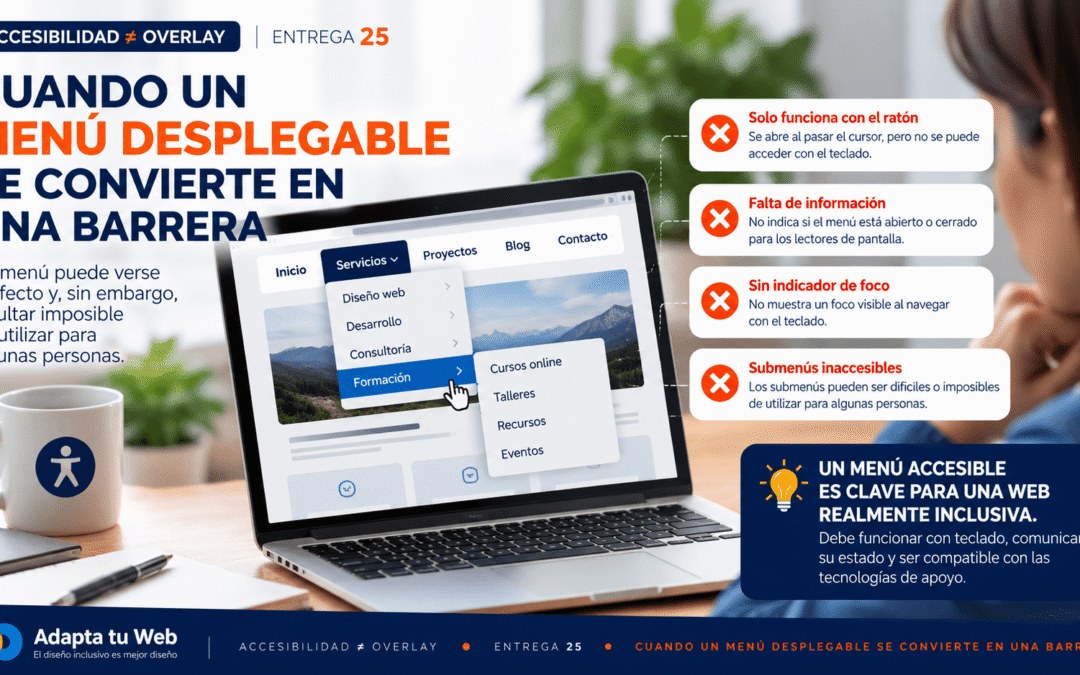
Accesibilitate ≠ Overlay: când un meniu derulant devine o barieră
📅 Octombrie 2026 · ⏱ 7 min de lectură
Un meniu poate arăta perfect și totuși să fie imposibil de folosit de unele persoane.
01. Problema nu este mereu vizibilă
Un meniu derulant poate funcționa cu mouse-ul, dar nu cu tastatura, cititorul de ecran sau ecranul tactil. Aspectul nu garantează accesibilitatea.
02. Meniuri dependente de mouse
Dacă submeniul se deschide doar la trecerea cursorului, utilizatorii tastei Tab pot rămâne blocați. Interacțiunea nu trebuie să depindă de hover.
03. Focalizare vizibilă și ordine logică
Linkurile și controalele necesită o ordine clară de focalizare și un indicator vizibil. Eliminarea conturului fără alternativă îngreunează orientarea.
04. Comunicarea stării
Un buton care extinde un submeniu trebuie să transmită scopul și starea. Un buton nativ cu aria-expanded actualizat ajută tehnologiile asistive.
05. Submeniuri accesibile cu tastatura
Opțiunile trebuie să poată fi accesate, iar meniul deschis și închis fără blocarea focalizării. Navigarea obișnuită nu necesită mereu modelul ARIA pentru meniuri de aplicație.
06. De ce un overlay nu rezolvă problema
Schimbarea culorilor sau dimensiunilor nu repară automat evenimentele dependente de mouse, lipsa semanticii sau focalizarea defectuoasă. Componenta trebuie corectată.
07. Cum testezi
Lasă mouse-ul deoparte. Folosește Tab și Shift+Tab, deschide submeniurile și urmărește focalizarea. Repetă cu cititor de ecran și pe mobil.
08. Concluzie
Un meniu accesibil funcționează cu metode diferite de interacțiune, comunică starea și permite accesul la conținut. Accesibilitatea începe în design și cod.
♿ Accessibility ≠ Overlay · 25
Adapta tu Web — El diseño inclusivo es mejor diseño.
W3C WAI — Menus tutorial · W3C APG — Disclosure pattern · WCAG 2.2 Quick Reference