


🧑🦯 Blind Reader
Guida per persone cieche
Questo è un riepilogo delle funzioni, non una lettura letterale.
Vai all’obiettivo principale Passa all’area di azione principale (modulo, elenco o contatto).
Ti trovi in una pagina di tipo: articolo. L’obiettivo principale sembra essere: informarti.
Puoi passare direttamente a 9 sezioni.
Naviga per obiettivi
Scegli un obiettivo per navigare più velocemente.
-
Vai a Inicio
-
Vai a About
-
Vai a Prodotti
-
Vai a Blind Reader
-
Vai a Withdrawal Button
-
Vai a Intent Flow
-
Vai a Servizi
-
Vai a Blog
-
Vai a Contatti
-
Vai a Italiano
-
Vai a English
-
Vai a Español
-
Vai a Català
-
Vai a Polski
-
Vai a Română
-
Vai a Italiano
-
Vai a Français
-
Vai a Svenska
-
Vai a Deutsch
-
Vai a Nederlands
-
Vai a Português
-
Vai al contenuto dell’articolo
-
Vai ai commenti
-
Vai alla fine dell’articolo
-
Torna alle notizie (blog)
-
Notizia precedente
-
Notizia successiva
Vai alle sezioni
Guida progressiva
La guida annuncia una sezione alla volta.
Come funziona: Avvia la guida annuncia la prima sezione principale e la mostra sullo schermo. Avanti passa alla sezione successiva. Per spostare il focus sulla sezione, usa Vai alla sezione attuale. Interrompi chiude la guida.
Stato: Guida non attiva
Vai alla sezione attuale Questo collegamento si aggiorna man mano che la guida avanza.
Este artículo tiene aproximadamente 297 palabras.
Mueve el foco al inicio del contenido, saltando menús y elementos secundarios.
Informazioni su Blind Reader
Blind Reader è un assistente di accessibilità che analizza ogni pagina e ne descrive a voce lo scopo, le sezioni principali e le azioni consigliate — progettato per chi usa un lettore di schermo.
Strumenti di creazione delle pagine compatibili: Funziona con qualsiasi tema o strumento di creazione delle pagine di WordPress: Divi, Elementor, Gutenberg, WPBakery, Avada e altri. Legge il contenuto reale della pagina, non il codice di marcatura dello strumento.
Interferisce con i tuoi contenuti? Non cambia i tuoi testi né il tuo design. Aggiunge solo un pannello accessibile e corregge attributi tecnici di accessibilità (per esempio, i nomi dei pulsanti senza testo) perché i lettori di schermo li annuncino correttamente.
Come funziona? Analizza la struttura della pagina (intestazioni, collegamenti, moduli, regioni di riferimento) e genera un riepilogo delle funzioni. La guida e gli obiettivi ti aiutano a navigare senza dover esplorare tutta la pagina.
Scorciatoia da tastiera: Premi Alt + G per passare direttamente al primo obiettivo.
ACCESIBILIDAD ≠ OVERLAY · ENTREGA 25
Accessibilità ≠ Overlay: quando un menu a discesa diventa una barriera
📅 Ottobre 2026 · ⏱ 7 min di lettura
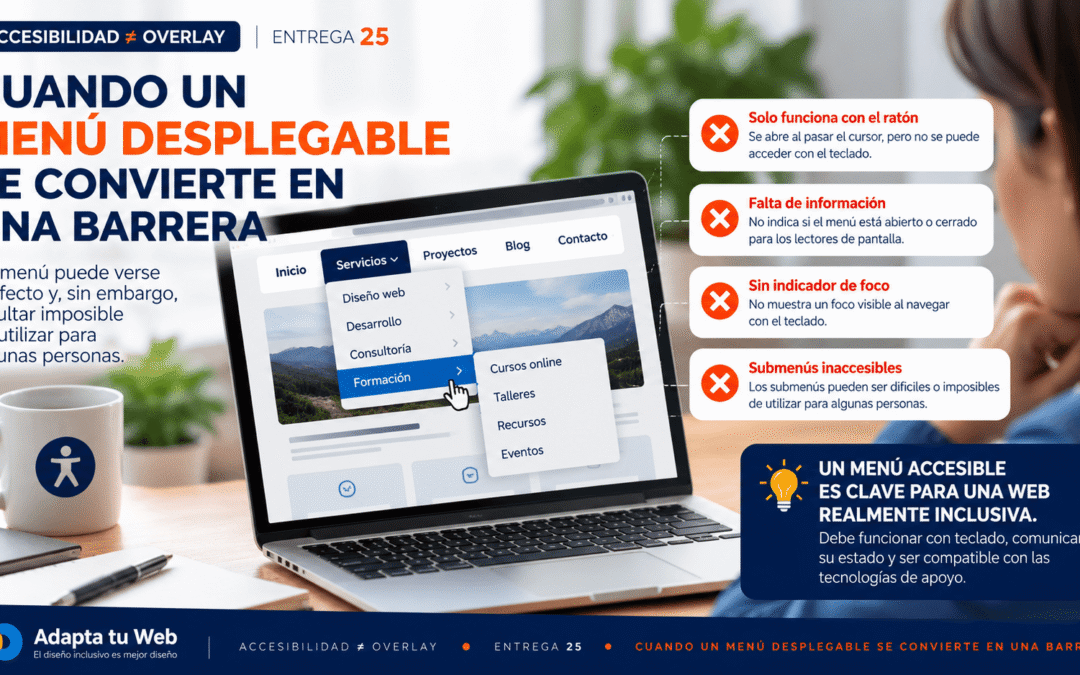
Un menu può sembrare perfetto e tuttavia risultare impossibile da usare per alcune persone.
01. Il problema non è sempre visibile
Un menu a discesa può funzionare con il mouse ma non con tastiera, screen reader o touch. L’aspetto non garantisce un’interazione accessibile.
02. Menu che dipendono dal mouse
Se il sottomenu appare solo al passaggio del puntatore, chi usa Tab può non raggiungerlo. L’interazione non deve dipendere dall’hover.
03. Focus visibile e ordine logico
Ogni link e controllo deve avere un ordine di focus sensato e un indicatore visibile. Eliminare il contorno senza alternativa ostacola l’orientamento.
04. Comunicare aperto e chiuso
Un pulsante che espande un sottomenu deve indicare funzione e stato. Un pulsante nativo con aria-expanded aggiornato può aiutare le tecnologie assistive.
05. Sottomenu accessibili da tastiera
Bisogna poter aprire, chiudere e raggiungere le opzioni senza intrappolare il focus. La normale navigazione di un sito non richiede sempre il pattern ARIA dei menu applicativi.
06. Perché un overlay non basta
Cambiare colori e dimensioni non corregge automaticamente eventi solo mouse, semantica mancante o gestione errata del focus. Occorre intervenire sul componente.
07. Come verificare
Metti da parte il mouse. Usa Tab e Maiusc+Tab, apri ogni sottomenu e osserva il focus. Ripeti con uno screen reader e su mobile.
08. Conclusione
Un menu accessibile funziona con diversi metodi di interazione, comunica lo stato e permette di raggiungere i contenuti. L’accessibilità nasce da design e codice.
♿ Accessibility ≠ Overlay · 25
Adapta tu Web — El diseño inclusivo es mejor diseño.
W3C WAI — Menus tutorial · W3C APG — Disclosure pattern · WCAG 2.2 Quick Reference