


🧑🦯 Blind Reader
Guida per persone cieche
Questo è un riepilogo delle funzioni, non una lettura letterale.
Vai all’obiettivo principale Passa all’area di azione principale (modulo, elenco o contatto).
Ti trovi in una pagina di tipo: articolo. L’obiettivo principale sembra essere: informarti.
Puoi passare direttamente a 8 sezioni.
Naviga per obiettivi
Scegli un obiettivo per navigare più velocemente.
-
Vai a Inicio
-
Vai a About
-
Vai a Prodotti
-
Vai a Blind Reader
-
Vai a Withdrawal Button
-
Vai a Intent Flow
-
Vai a Servizi
-
Vai a Blog
-
Vai a Contatti
-
Vai a English
-
Vai a Español
-
Vai a Català
-
Vai a Polski
-
Vai a Română
-
Vai a Français
-
Vai a Svenska
-
Vai a Deutsch
-
Vai a Nederlands
-
Vai a Português
-
Vai al contenuto dell’articolo
-
Vai ai commenti
-
Vai alla fine dell’articolo
-
Torna alle notizie (blog)
-
Notizia precedente
-
Notizia successiva
Vai alle sezioni
Guida progressiva
La guida annuncia una sezione alla volta.
Come funziona: Avvia la guida annuncia la prima sezione principale e la mostra sullo schermo. Avanti passa alla sezione successiva. Per spostare il focus sulla sezione, usa Vai alla sezione attuale. Interrompi chiude la guida.
Stato: Guida non attiva
Vai alla sezione attuale Questo collegamento si aggiorna man mano che la guida avanza.
Este artículo tiene aproximadamente 213 palabras.
Mueve el foco al inicio del contenido, saltando menús y elementos secundarios.
Informazioni su Blind Reader
Blind Reader è un assistente di accessibilità che analizza ogni pagina e ne descrive a voce lo scopo, le sezioni principali e le azioni consigliate — progettato per chi usa un lettore di schermo.
Strumenti di creazione delle pagine compatibili: Funziona con qualsiasi tema o strumento di creazione delle pagine di WordPress: Divi, Elementor, Gutenberg, WPBakery, Avada e altri. Legge il contenuto reale della pagina, non il codice di marcatura dello strumento.
Interferisce con i tuoi contenuti? Non cambia i tuoi testi né il tuo design. Aggiunge solo un pannello accessibile e corregge attributi tecnici di accessibilità (per esempio, i nomi dei pulsanti senza testo) perché i lettori di schermo li annuncino correttamente.
Come funziona? Analizza la struttura della pagina (intestazioni, collegamenti, moduli, regioni di riferimento) e genera un riepilogo delle funzioni. La guida e gli obiettivi ti aiutano a navigare senza dover esplorare tutta la pagina.
Scorciatoia da tastiera: Premi Alt + G per passare direttamente al primo obiettivo.
ACCESIBILIDAD ≠ OVERLAY · 27
Accessibilità ≠ Overlay: quando un modulo inaccessibile chiude le porte
📅 Ottobre 2026 · ⏱ 7 min di lettura
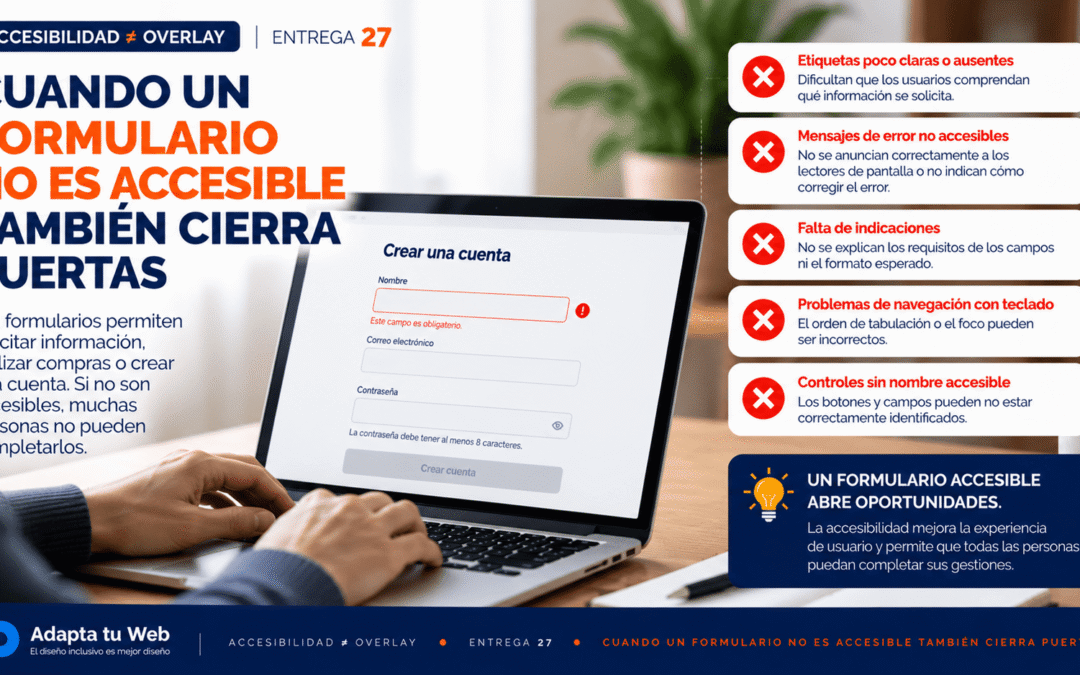
Un modulo permette acquisti, appuntamenti, candidature e accesso ai servizi. Se non può essere completato, queste opportunità si chiudono.
01. Etichette per ogni campo
Il testo segnaposto non sostituisce un’etichetta associata correttamente. Ogni campo necessita di un nome accessibile e chiaro.
02. Istruzioni prima degli errori
Indica subito campi obbligatori, formati e limitazioni. Non costringere le persone a indovinare i requisiti.
03. Errori comprensibili
Un bordo rosso non basta. Indica il campo, il problema e come risolverlo. Anche gli screen reader devono comunicare i messaggi.
04. Tastiera e focus
Ogni controllo deve funzionare senza mouse. Il focus deve essere visibile, seguire un ordine logico e aiutare a individuare gli errori.
05. Meno memoria e ripetizioni
Offri aiuto contestuale, completamento automatico appropriato ed evita di richiedere dati già forniti senza motivo.
06. Perché un overlay non risolve
Cambiare colori o dimensioni non crea etichette semantiche, errori accessibili o una corretta gestione del focus.
07. Prova pratica e conclusione
Completa il modulo con Tab, Maiusc+Tab e Invio. Provoca errori e verifica come correggerli. Ripeti con screen reader e smartphone.
Adapta tu Web